Utilisez le système de réservation le plus simple et puissant.
Vous n'avez rien à faire pour commencer à l'utiliser.
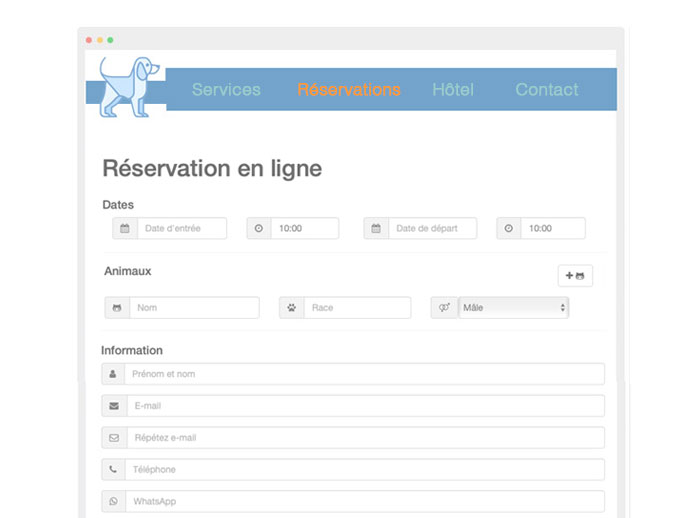
Dès la première utilisation de Gespet, vous disposez de votre page de réservations en
ligne, prête à être utilisée à tout moment.
Vous pouvez l'utiliser de différentes
manières :
Partagez le lien

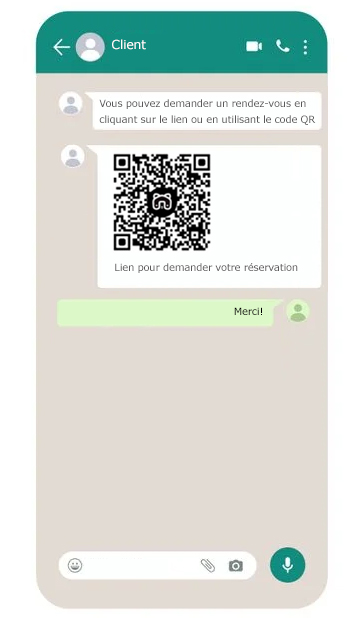
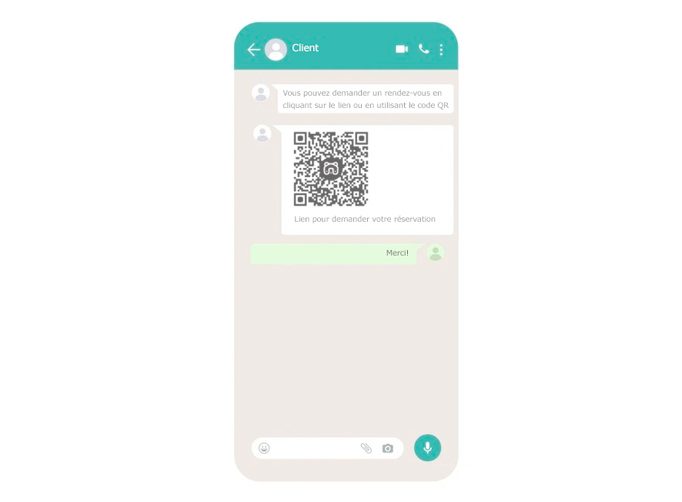
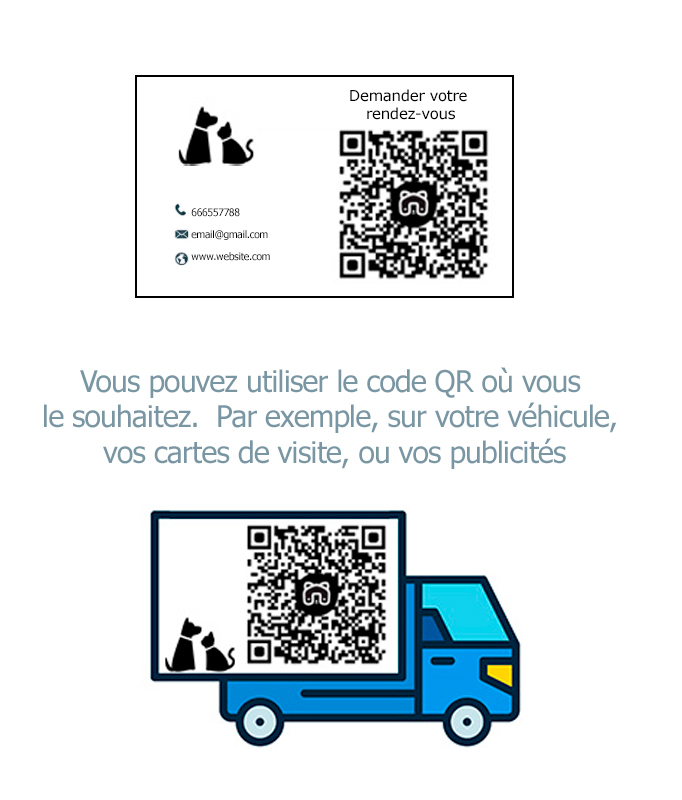
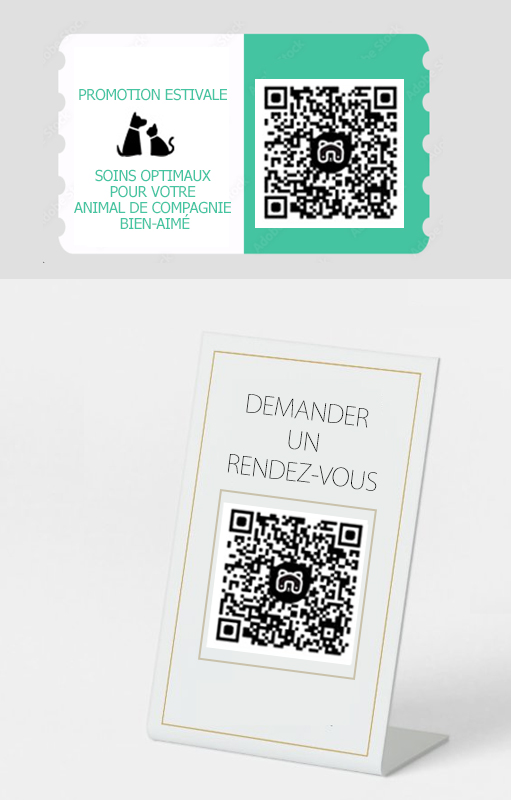
Partagez le code QR

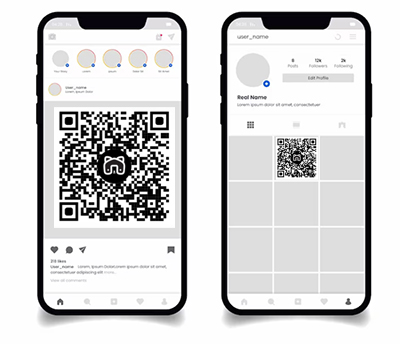
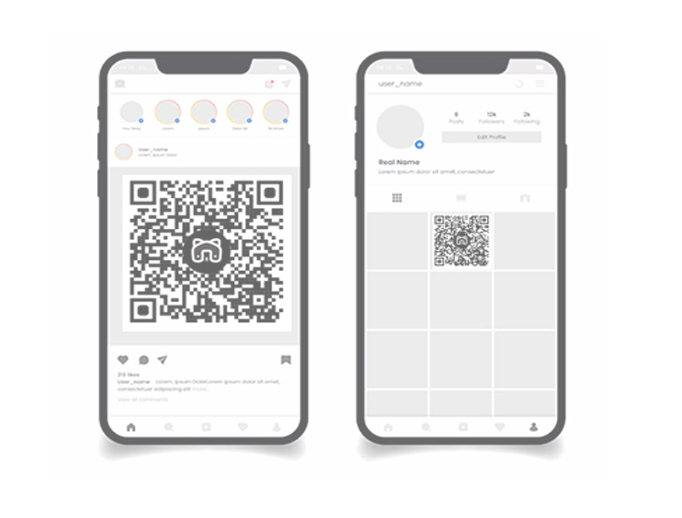
Sur vos réseaux sociaux

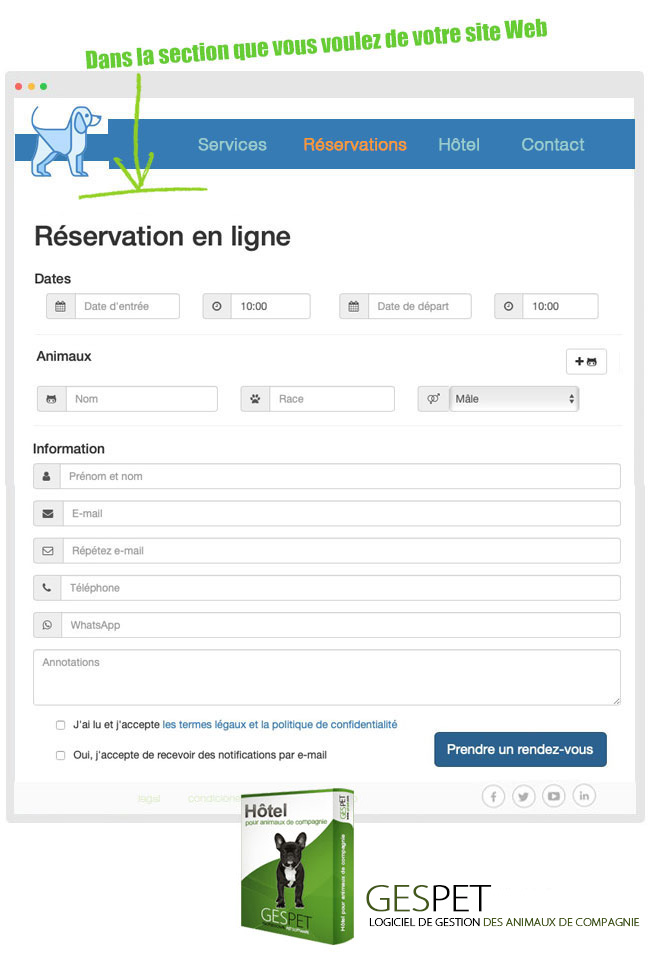
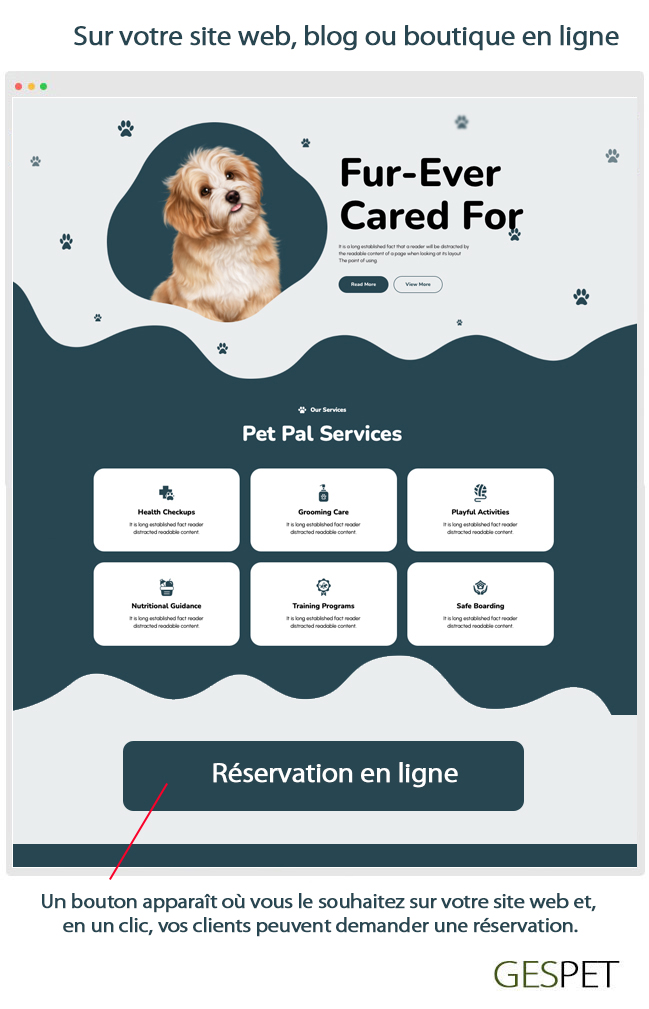
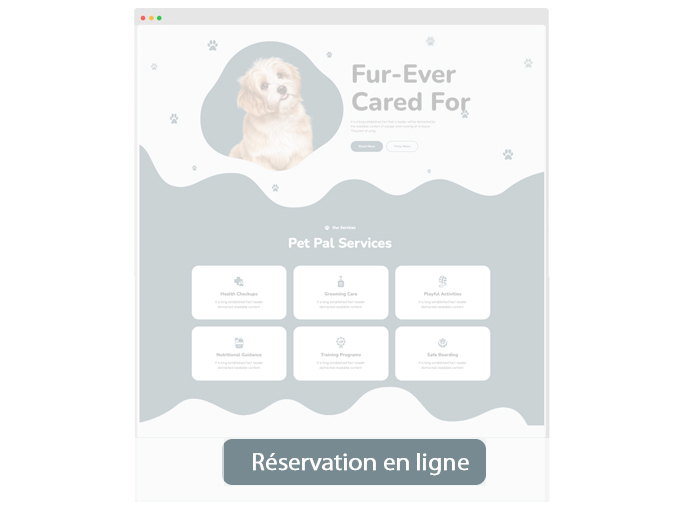
Sur votre site/blog
Partagez le lien avec vos clients par e-mail, WhatsApp, SMS, ..
Partagez le code QR avec vos clients par e-mail, WhatsApp, SMS, imprimez-le, placez-le dans votre entreprise, ... Ils adoreront.
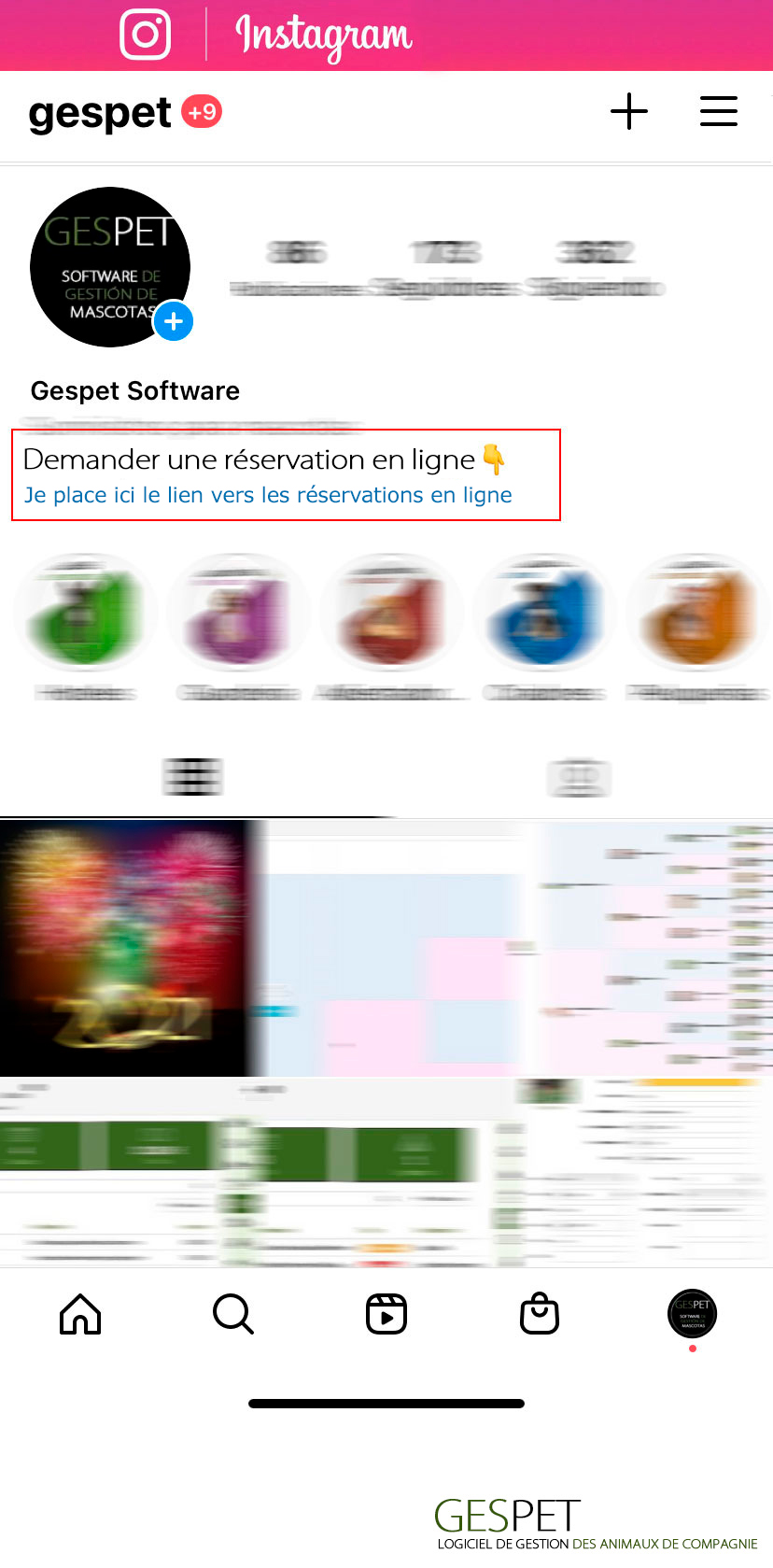
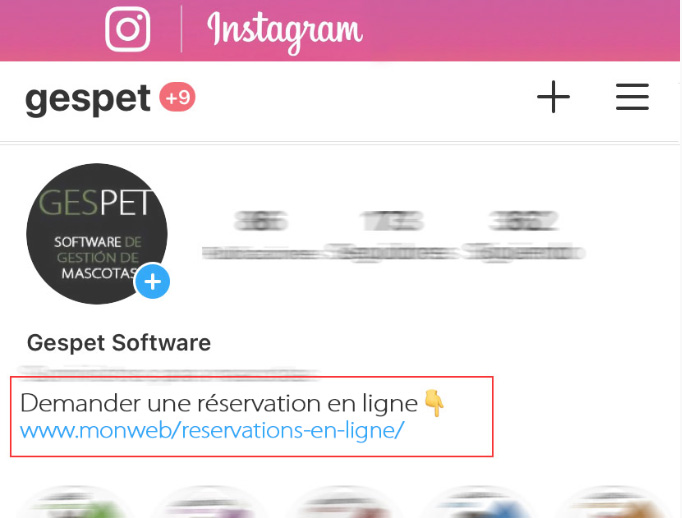
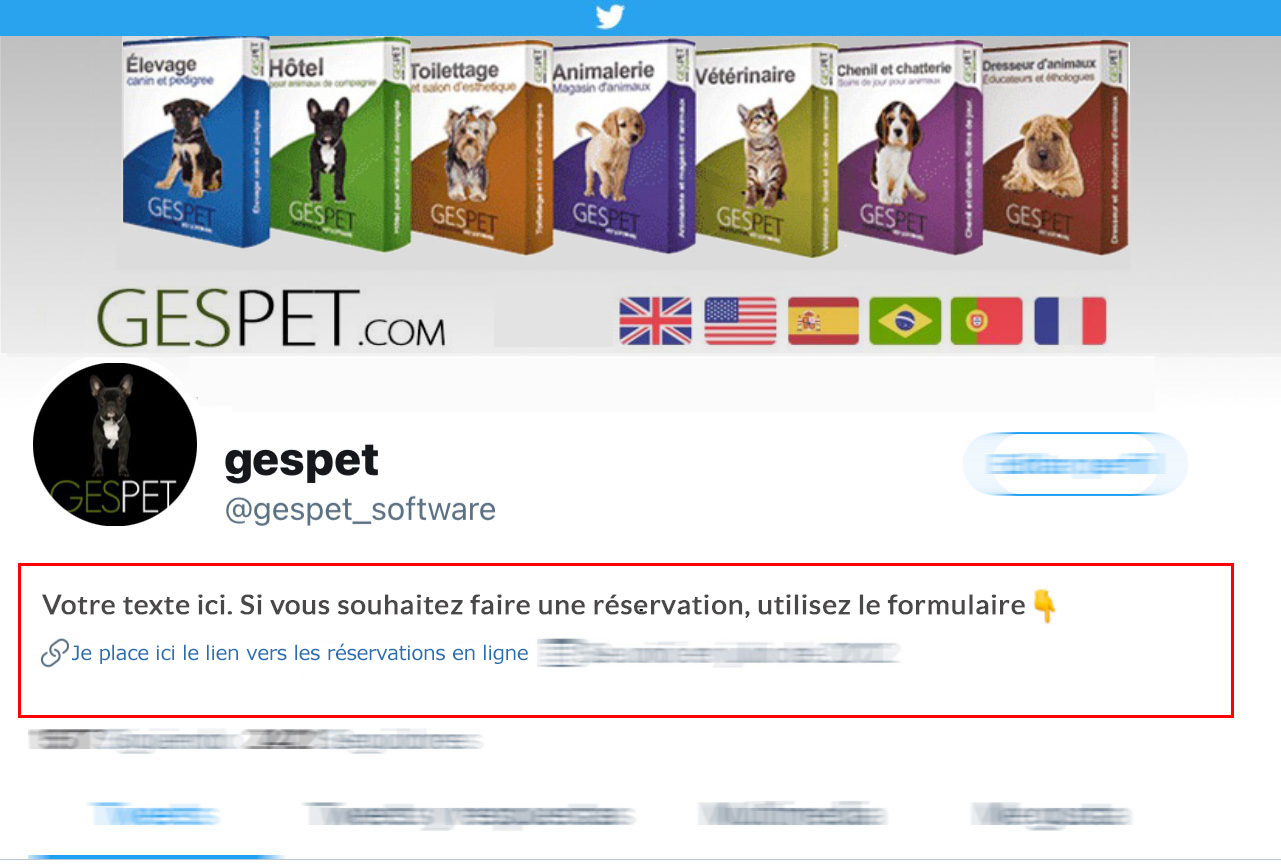
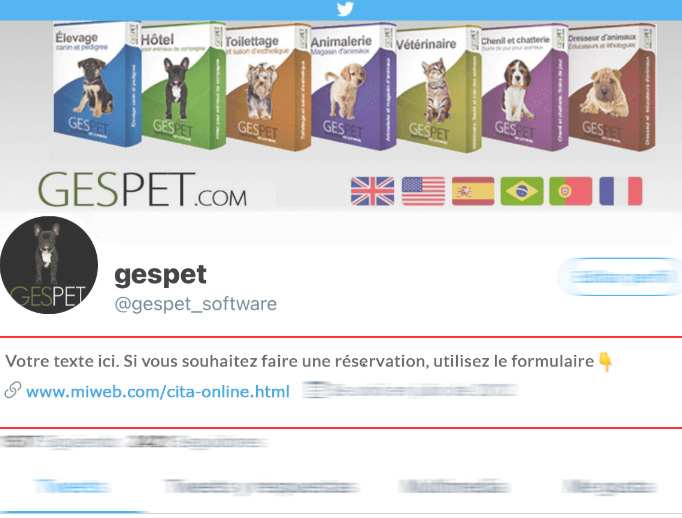
Utilisez-le sur vos réseaux sociaux, par exemple sur votre profil Instagram, Twitter, .. où vous le souhaitez.
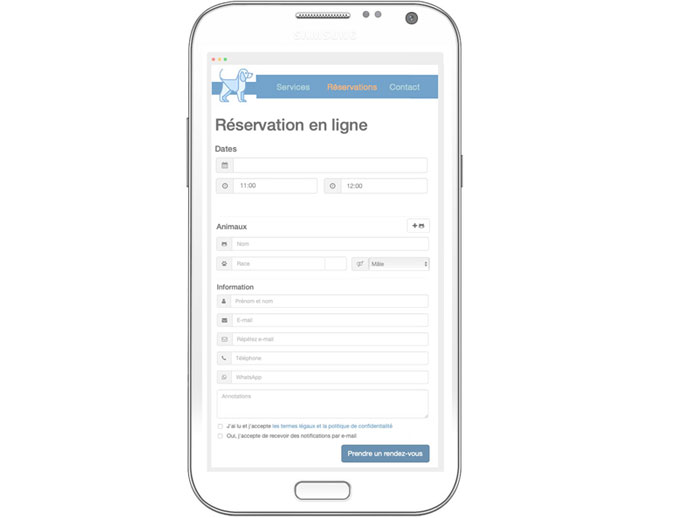
Vous pouvez également l'intégrer dans votre site web ou blog.
1. Copiez le lien ou le code QR et partagez-le avec vos clients. Ou collez-le sur votre site/blog/réseaux sociaux
2. Vos clients peuvent vous demander des rendez-vous et vous décidez de les accepter ou de les refuser
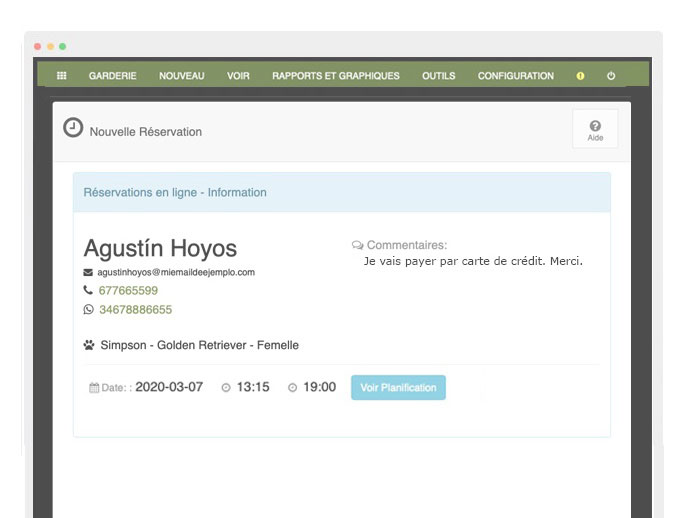
3. Vous recevez un e-mail avec toutes les informations
4. La demande est enregistrée automatiquement dans le logiciel
5. Facilement, depuis cette même page, vous pouvez :
Vérifiez l'occupation
Voir si le client avoir factures impayées
Appeler le client par téléphone
Contacter le client via WhatsApp
Envoyer l'annulation
Envoyer l'confirmation
|
Vérifiez l'occupation |
Voir si le client avoir factures impayées |
Appeler le client par téléphone |
|
Contacter le client via WhatsApp |
Envoyer l'annulation |
Envoyer l'confirmation |
Vous pouvez personnaliser à la fois le design et le contenu de ces emails en utilisant le module CRM, Marketing et Communication. De plus, vous pouvez créer des modèles, ce qui rend tout le processus beaucoup plus rapide et simple.
Si vous demandez à vos clients un paiement à l’avance, vous pouvez inclure dans l’email les informations de paiement ou un lien direct pour effectuer le règlement.
Si vous devez rappeler quelque chose d’important à vos clients, vous pouvez l’ajouter dans cet email ; par exemple, les vaccins obligatoires, le fait d’apporter leur propre nourriture ou médicaments, ou tout autre détail pertinent.
Si vous souhaitez mettre en avant votre politique d’annulation (par exemple, remboursement si l’annulation est effectuée au moins 24 heures avant l’arrivée), vous pouvez également l’indiquer clairement.
C’est très simple. Vous pouvez personnaliser le contenu de ces emails.
Si vous disposez du module CRM, Marketing et Communication, vous pourrez configurer des modèles élégants dans différentes langues avec remplissage automatique des données, ce qui vous permettra d’envoyer des emails plus attrayants et efficaces directement depuis Gespet.
Dans le module Marketing, allez dans le menu supérieur et sélectionnez
Configuration > Modèles d’email > Emails de service.
C’est là que vous pouvez configurer tous les modèles d’emails de service ou
transactionnels.
Dans le menu supérieur, sélectionnez Confirmation de
réservation/rendez-vous ONLINE ou Annulation de
réservation/rendez-vous ONLINE
Important : assurez-vous de choisir l’option qui se termine par
“ONLINE”,
car il existe un autre modèle différent pour les confirmations de
rendez-vous ou
réservations qui ne sont pas effectuées en ligne.
Une fois sélectionnée, vous verrez des modèles disponibles en plusieurs langues, afin que vous puissiez en configurer plusieurs et les envoyer à vos clients dans leur langue préférée.
Rédigez simplement le contenu souhaité. Vous pouvez y inclure des informations de paiement, des exigences, des rappels ou tout autre message que vous devez communiquer.
Lorsque vous enverrez l’email de confirmation ou d’annulation de la réservation, le modèle que vous venez de configurer apparaîtra automatiquement. Par défaut, il sera affiché dans la langue préférée du client (configurée dans sa fiche), bien que vous puissiez sélectionner un autre modèle dans une langue différente si vous le souhaitez.
Un aperçu sera affiché pour que vous puissiez voir exactement le contenu qui sera envoyé. Vous pouvez y apporter des modifications de dernière minute si nécessaire, sans que cela n’affecte le modèle général.
Si vous ne disposez pas de ce module, il
n’est pas possible
de personnaliser entièrement le design et le contenu de l’email, ni de
configurer
un modèle réutilisable pour tous les envois.
Cependant, lorsque vous enverrez une confirmation ou une annulation, vous
pourrez
ajouter du texte personnalisé à cet email spécifique.
Au moment de l’envoi, un champ de texte apparaîtra où vous pourrez
écrire votre message.
Si vous avez l’habitude d’inclure des boutons ou des liens de paiement, ou des informations détaillées, nous vous recommandons vivement d’utiliser le module CRM et Communication, car il vous fera gagner beaucoup de temps. L’option de base est adaptée pour ajouter du texte de manière ponctuelle dans un email, mais elle n’est pas recommandée pour inclure le même contenu de manière récurrente dans tous les emails.

Si vous souhaitez ajouter ce module à votre compte, c’est très simple :
Accédez à votre compte avec votre nom d’utilisateur et votre mot de passe.
Sur le premier écran, vous verrez tous les modules disponibles. Cliquez sur le module CRM, Marketing et Communication.
Saisissez les informations de paiement et le module sera activé immédiatement sur votre compte.
Il inclut de nombreuses fonctionnalités vraiment utiles, comme
l’enregistrement des clients
et des animaux, l’envoi massif d’emails, des outils CRM et bien
plus encore.
Vous pouvez
toutes les consulter en cliquant ici
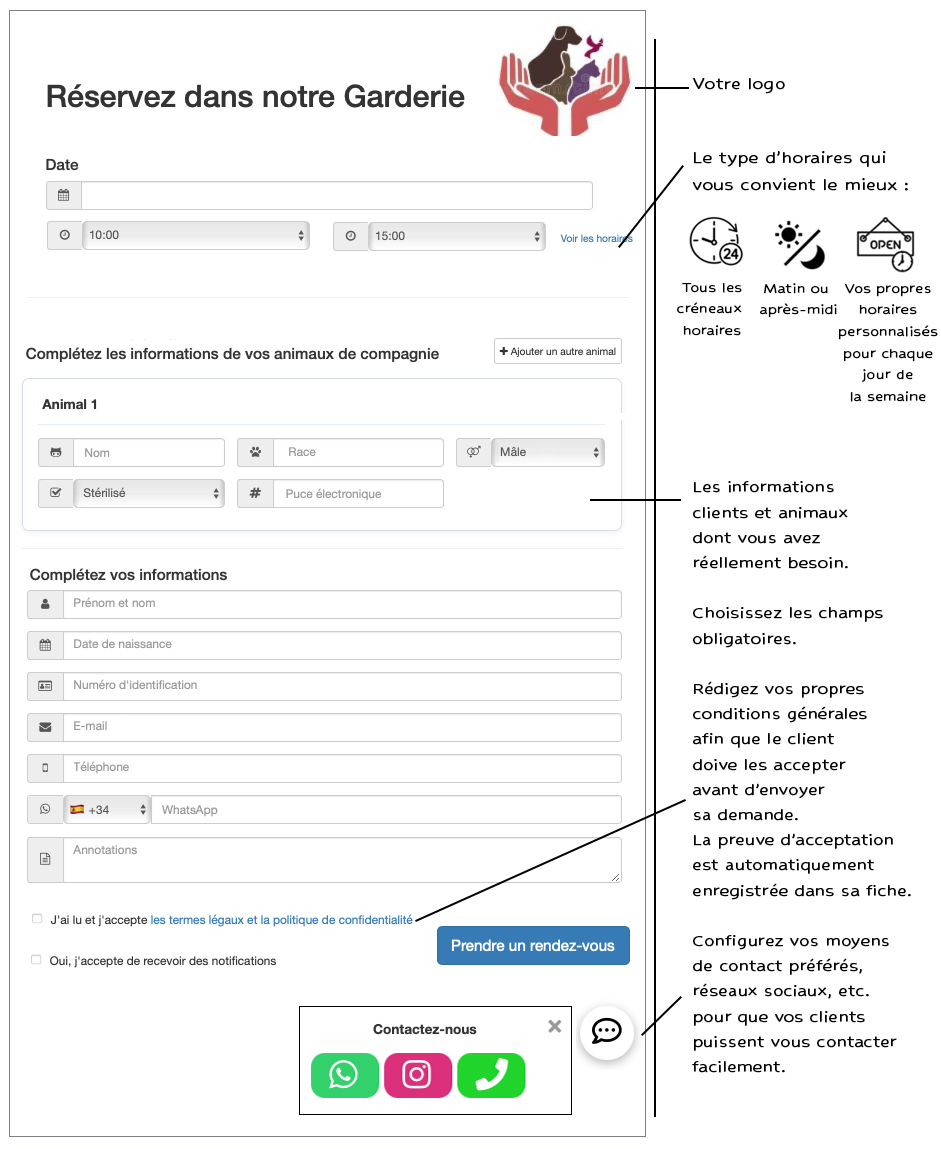
Lors de la demande, le client accepte vos conditions légales / de confidentialité et que vous le contactiez.
Cette acceptation est stockée dans le fichier client avec toutes les informations (date / heure, appareil, etc.)
Vous pouvez désinscrire un client et supprimer toutes ses données.
Avant d'envoyer un e-mail, le logiciel affiche un avertissement si le client n'a pas accepté que vous le contactiez.