
Nel passaggio precedente abbiamo aggiunto alcuni utenti. Se clicchiamo
nuovamente sull'opzione Utente, vedremo ora quegli utenti che abbiamo
aggiunto, e se clicchiamo su uno di loro, comparirà il loro profilo o la loro Scrivania
Magica.
Puoi vedere il pannello superiore, con alcuni dati o statistiche interessanti:
Quando l'utente ha acceduto per l'ultima volta al software
Il numero di accessi negli ultimi 7 giorni
E quanto tempo è passato dall'ultima volta che l'utente ha modificato la password
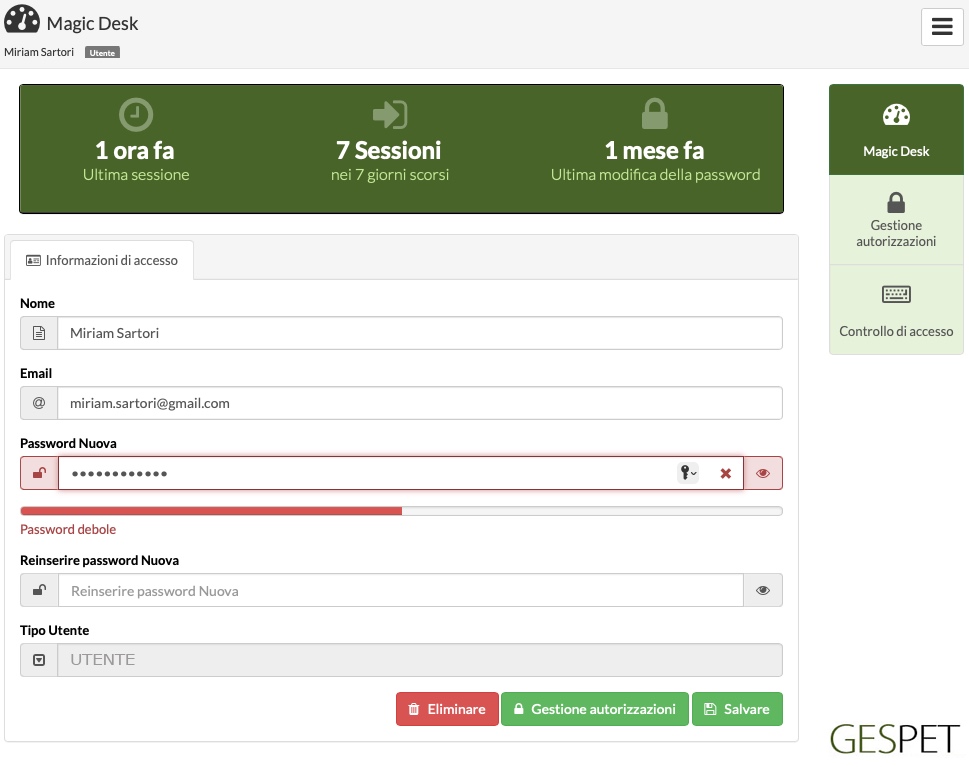
Qui puoi modificare rapidamente i loro dati di accesso e utilizzando le opzioni nel menu laterale, puoi gestire le loro autorizzazioni (come abbiamo visto in precedenza) e visualizzare il registro dei loro accessi.
Quando un utente accede al software, viene registrato nel sistema. In questo modo, puoi consultare questo registro e avere il pieno controllo sugli accessi dei tuoi utenti.
Nel registro, vedrai:
Quando gli utenti accedono e escono.
Quante volte hanno effettuato l'accesso
Qual è l'indirizzo IP di accesso. Cioè, da quale posizione hanno effettuato l'accesso
Da quale sistema operativo hanno effettuato l'accesso (Android, Windows, Mac, ecc.)
Quando hanno modificato l'ultima volta la password
Quando hanno richiesto il recupero della password perché l'hanno dimenticata
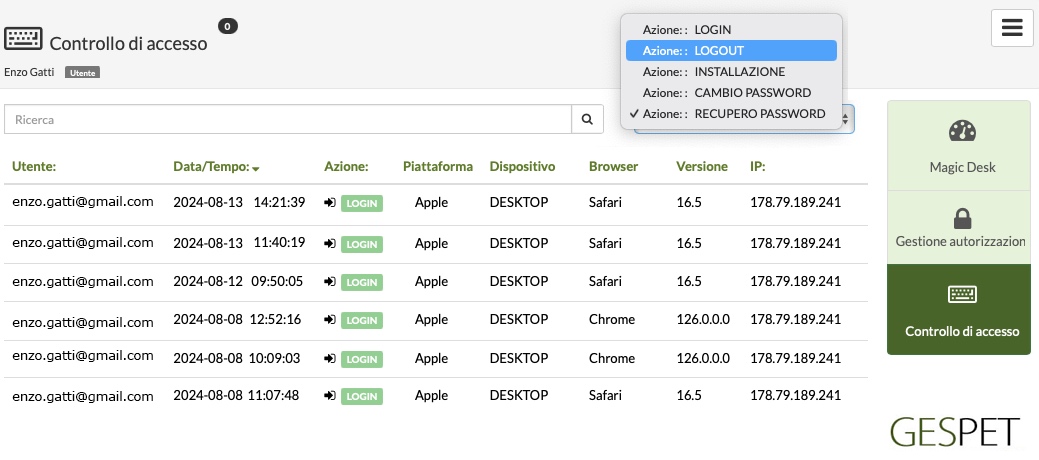
Con queste informazioni, puoi sapere se un utente accede da una posizione diversa dalla tua azienda, se accede con un dispositivo diverso (ad esempio, utilizzando il suo telefono cellulare), quante volte ha effettuato l'accesso, ecc.