
Beim Hinzufügen eines neuen Termins kannst du Erinnerungen hinzufügen oder planen, die von der Software automatisch versendet werden.
Im Termin oder in der Reservierung siehst du die Daten des Kunden und der Tiere sowie die Termindetails und kannst Erinnerungen speziell für diesen Termin planen.
Füge beliebig viele Erinnerungen hinzu, indem du auf die Schaltfläche HINZUFÜGEN klickst.
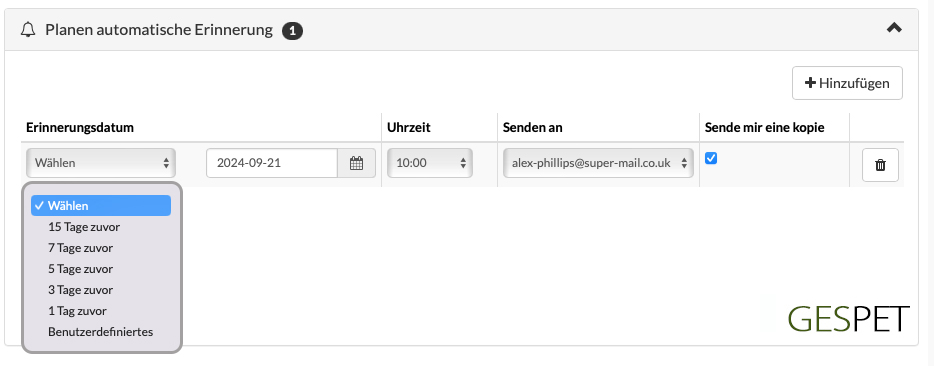
Du kannst auswählen, an welchem Tag die Erinnerung versendet werden soll, indem du ein individuelles Datum eingibst oder den Datumsrechner verwendest. Wenn du beispielsweise 15 Tage vorher auswählst, berechnet die Software das Datum 15 Tage vor dem Termin und trägt es in das Datumsfeld ein. Genauso kannst du 7, 3, 5 ... Tage vorher auswählen.
Wenn du beispielsweise auswählst, dass die automatische Erinnerung 7 Tage vorher versendet werden soll, der Termin aber bereits in 5 Tagen stattfindet, kann die Erinnerung natürlich nur so geplant werden, dass sie 4 Tage vor dem Termin versendet wird.
Über das Dropdown-Menü Uhrzeit kannst du außerdem auswählen, zu welcher Uhrzeit die Erinnerung versendet werden soll. Wenn für den Kunden mehrere E-Mail-Adressen hinterlegt sind, kannst du auswählen, an welche Adresse sie gesendet werden soll.
Wenn du die Option „Kopie an mich senden“ auswählst, erhältst du eine Kopie per E-Mail.
Beim Speichern werden diese Erinnerungen so geplant, dass sie automatisch zum ausgewählten Datum und zur ausgewählten Uhrzeit versendet werden. Sie werden hier und unter Ansicht > Automatische Erinnerungen angezeigt.
Unter Ansicht > Termine oder Ansicht > Reservierungen kannst du einen Termin bzw. eine Reservierung auswählen, anzeigen und bearbeiten. Im Bereich Erinnerungen kannst du sehen, ob Erinnerungen geplant sind, und sie bei Bedarf löschen.
Du kannst außerdem eine vollständige Liste aller automatischen Erinnerungen anzeigen und sie nach ihrem Status filtern. Diese findest du unter Ansicht > Automatische Erinnerungen.
Eine automatische Erinnerung kann folgende Status haben:
Gesendet: Die Erinnerung wurde bereits versendet.
Geplant: Die Erinnerung ist für den Versand zum ausgewählten Datum und zur ausgewählten Uhrzeit geplant.
Eine Erinnerung kann nicht bearbeitet werden. Du kannst sie jedoch stornieren und eine neue erstellen.
Wenn du eine geplante Erinnerung stornieren möchtest, damit sie nicht versendet wird, klicke auf die Erinnerung und anschließend auf STORNIEREN.
Storniert: Du hast den Versand storniert und die Erinnerung wird nicht versendet.
Fehler: Die Erinnerung konnte aufgrund eines Fehlers nicht versendet werden.
Beim Versand der Erinnerung an den Kunden prüft die Software das verfügbare E-Mail-Guthaben. Wenn kein Guthaben verfügbar ist, wird die Erinnerung nicht versendet. Als Status wird Fehler angezeigt und als Grund „Du verfügst über kein Guthaben, um weitere E-Mails zu versenden“.
Wenn du sehen möchtest, zu welchem Termin diese Erinnerung gehört, musst du lediglich auf den entsprechenden Link zum Termin für Tierpflege/Training/Tagesbetreuung/Hotel klicken . Der Termin wird anschließend in einem neuen Tab geöffnet.
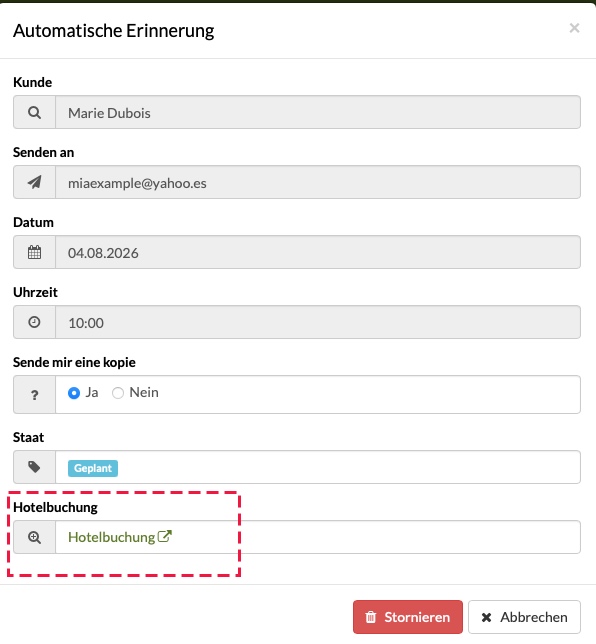
Wenn du das Datum oder die Uhrzeit eines Termins oder einer Reservierung änderst und dafür automatische Erinnerungen zum Versand geplant waren, werden diese geplanten Erinnerungen nicht automatisch gelöscht.
Unter Reservierung/Termin anzeigen kannst du auf eine Reservierung bzw. einen Termin klicken, um alle Informationen anzuzeigen und zu bearbeiten. Auf derselben Seite findest du im unteren Bereich den Abschnitt Automatische Erinnerungen. Hier kannst du geplante Erinnerungen anzeigen, neue hinzufügen oder vorhandene löschen.
Eine Zahl zeigt dir an, ob für diesen Termin Erinnerungen geplant sind oder nicht. Wenn keine vorhanden sind, wird 0 angezeigt.
Wenn du das Datum oder die Uhrzeit einer Reservierung änderst, werden die Erinnerungen nicht automatisch gelöscht. Du entscheidest selbst, ob du die vorhandenen Erinnerungen beibehalten oder löschen und neue Erinnerungen erstellen möchtest.
In den Planer-Ansichten kannst du außerdem das Datum oder die Uhrzeit eines Termins per Drag-and-drop ändern. Wenn du auf diese Weise eine Reservierung oder einen Termin änderst, für den Erinnerungen zum Versand geplant sind, wird ein Hinweis angezeigt. Auch hier entscheidest du selbst, ob du die bereits geplanten Erinnerungen löschen oder beibehalten möchtest.
TAGS:
geplante automatische Erinnerungen für Tierbetriebe | Terminerinnerungen Hundesalon anzeigen | Reservierungserinnerungen Tierhotel verwalten | Erinnerungsstatus Tierarztpraxis Software | Hundepension Termine erinnern | Kundenbenachrichtigungen für Haustiere | No-Shows im Tierbetrieb reduzieren | Gespet automatische Erinnerungen