
Nola automatizatu dokumentuak testu-txantiloiekin?
Nola txertatu bezeroaren datuak eskuz idatzi gabe?
Nola txertatu negozioaren datuak klik bakarrean?
Nola azkartu kontratu eta dokumentuen prestaketa?
Nola murriztu akatsak dokumentu legaletan?
Nola inprimatu dokumentu profesionalak denbora aurreztuz?
Nola mantendu dokumentazioa beti eguneratuta Gespeten?
Adibidez, salmenta-dokumentu edo kontratu batean bezeroaren izena eta harremanetarako datuak sartu nahi baditugu,
ez da beharrezkoa dokumentu bakoitzean eskuz idaztea.
Funtzionamendua oso erraza da. CLIENTE > NOMBRE testu-txantiloia sar dezakegu, eta salmenta egitean dokumentua inprimatu nahi badugu,
softwareak automatikoki ordezkatuko du bezero horren izenarekin.
Klik eginez gero, erabilgarri dauden testu-txantiloi guztiak agertuko dira:
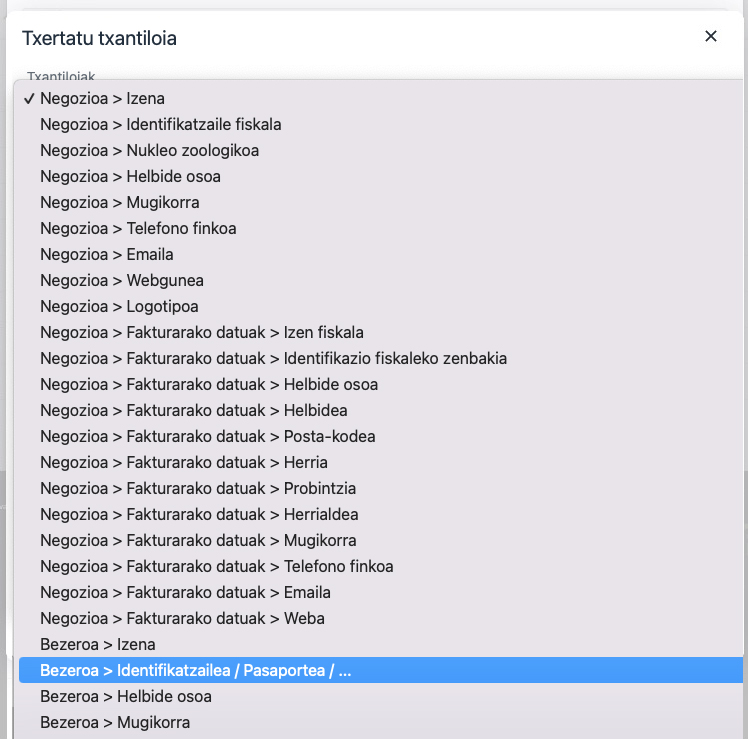
Dokumentu eta kontratuetan gehien erabiltzen diren aukerekin hainbat testu-txantiloi mota gehitu ditugu:
Mota |
Izena |
Honekin ordezkatu: |
|---|---|---|
|
Negozioa > Izena |
|
Negozioa > Identifikazio fiskala |
||
Negozioa > Informazio gehiago/Nukleo zoologikoa |
||
Negozioa > Helbide osoa |
||
Negozioa > Telefono mugikorra |
||
Negozioa > Telefonoa |
||
Negozioa > Emaila |
||
Negozioa > Webgunea |
||
Negozioa > Logoa |
||
|
Negozioa > Fakturetarako datuak > Izen fiskala |
|
Negozioa > Fakturetarako datuak > Identifikazio fiskala |
||
Negozioa > Fakturetarako datuak > Helbide osoa |
||
Negozioa > Fakturetarako datuak > Helbidea |
||
Negozioa > Fakturetarako datuak > Posta-kodea |
||
Negozioa > Fakturetarako datuak > Herria |
||
Negozioa > Fakturetarako datuak > Probintzia |
||
Negozioa > Fakturetarako datuak > Herrialdea |
||
Negozioa > Fakturetarako datuak > Telefono mugikorra |
||
Negozioa > Fakturetarako datuak > Telefonoa |
||
Negozioa > Fakturetarako datuak > Emaila |
||
Negozioa > Fakturetarako datuak > Webgunea |
||
|
Bezeroa > Izena |
|
Bezeroa > Identifikazio fiskala |
||
Bezeroa > Helbide osoa (helbidea, hiria, probintzia eta herrialdea) |
||
Bezeroa > Telefono mugikorra |
||
Bezeroa > Emaila |
||
Bezeroa > WhatsApp |
||
Bezeroa > Informazio garrantzitsua |
||
|
Animaliak > Informazioa (izena, sexua eta arraza) |
|
Animaliak > Informazioa (izena, sexua, arraza eta mikrotxipa) |
||
Animaliak > Informazio osoa
Baina editatu dezakezu informazioa kentzeko, gehitzeko eta berrantolatzeko. |
||
|
Animalia > Izena |
|
Animalia > Espeziea |
||
Animalia > Mikrotxipa |
||
Animalia > Sexua |
||
Animalia > Adina |
||
Animalia > Azken pisua |
||
|
Hazkuntza > Kumealdia > Izena |
|
Hazkuntza > Kumealdia > Arraza |
||
Hazkuntza > Kumealdia > Espeziea |
||
Hazkuntza > Kumealdia > Jaiotze-data |
||
Hazkuntza > Kumealdia > Aita > Pedigri izena |
||
Hazkuntza > Kumealdia > Ama > Pedigri izena |
||
|
Hazkuntza > Txakurkumeak > Izena - Sexua - Arraza |
|
Hazkuntza > Txakurkumeak > Izena - Sexua - Arraza - Pedigria |
||
Hazkuntza > Txakurkumeak > Pedigri izena |
||
Hazkuntza > Txakurkumeak > Espeziea |
||
Hazkuntza > Txakurkumeak > Arraza |
||
Hazkuntza > Txakurkumeak > Jaiotze-data |
||
Hazkuntza > Txakurkumeak > Sexua |
||
Hazkuntza > Txakurkumeak > Mikrotxipa |
||
Hazkuntza > Txakurkumeak > Pasaportea |
||
Hazkuntza > Txakurkumeak > Barietatea |
||
Hazkuntza > Txakurkumeak > Kolorea |
||
Hazkuntza > Txakurkumeak > Ilea |
||
Hazkuntza > Txakurkumeak > Tamaina |
||
Hazkuntza > Erreserba |
Hazkuntza > Erreserba > Gordailua |
Txakurkumeen erreserbako gordailua |
|
Sarrera > sarrera-eguna (zenbakia) |
|
Sarrera > sarrera-eguna (izena) |
||
Sarrera > sarrera-hilabetea (zenbakia) |
||
Sarrera > sarrera-hilabetea (izena) |
||
Sarrera > sarrera-urtea |
||
Sarrera > aurreikusitako irteera-eguna (zenbakia) |
||
Sarrera > aurreikusitako irteera-eguna (izena) |
||
Sarrera > aurreikusitako irteera-hilabetea (zenbakia) |
||
Sarrera > aurreikusitako irteera-hilabetea (izena) |
||
Sarrera > aurreikusitako irteera-urtea |
||
Sarrera > Egonaldiaren aurreikusitako iraupena |
||
Sarrera > Sarrera-ordua (24 orduko formatua) |
||
Sarrera > Sarrera-ordua (AM/PM formatua) |
||
Sarrera > Irteera-ordua (24 orduko formatua) |
||
Sarrera > Irteera-ordua (AM/PM formatua) |
||
|
Sarrera > eguna (zenbakia) |
|
Sarrera eta irteera > eguna (izena) |
||
Sarrera eta irteera > hilabetea (zenbakia) |
||
Sarrera eta irteera > hilabetea (izena) |
||
Sarrera eta irteera > urtea |
||
Sarrera > Sarrera-ordua (24 orduko formatua) |
||
Sarrera > Sarrera-ordua (AM/PM formatua) |
||
Sarrera > Irteera-ordua (24 orduko formatua) |
||
Sarrera > Irteera-ordua (AM/PM formatua) |
||
|
Zerbitzuaren data > eguna (zenbakia) |
|
Zerbitzuaren data > eguna (izena) |
||
Zerbitzuaren data > hilabetea (zenbakia) |
||
Zerbitzuaren data > hilabetea (izena) |
||
Zerbitzuaren data > urtea |
||
Zerbitzuaren data > hasiera-ordua (24 orduko formatua) |
||
Zerbitzuaren data > hasiera-ordua (AM/PM formatua) |
||
Zerbitzuaren data > amaiera-ordu estimatua (24 orduko formatua) |
||
Zerbitzuaren data > amaiera-ordu estimatua (AM/PM formatua) |
||
Zerbitzuaren iraupena |
||
|
Zerbitzuaren data > eguna (zenbakia) |
|
Zerbitzuaren data > eguna (izena) |
||
Zerbitzuaren data > hilabetea (zenbakia) |
||
Zerbitzuaren data > hilabetea (izena) |
||
Zerbitzuaren data > urtea |
||
Zerbitzuaren data > hasiera-ordua (24 orduko formatua) |
||
Zerbitzuaren data > hasiera-ordua (AM/PM formatua) |
||
Zerbitzuaren data > amaiera-ordu estimatua (24 orduko formatua) |
||
Zerbitzuaren data > amaiera-ordu estimatua (AM/PM formatua) |
||
Zerbitzuaren iraupena |
||
|
Izena |
|
Langilea > Izena |
||
Langilea > Identifikazio-agiria |
||
Langilea > Helbide osoa |
||
Langilea > Telefono mugikorra |
||
Langilea > Emaila |
||
Langilea > WhatsApp |
||
|
Data > Eguna (zenbakia) |
|
Data > Hilabetea (zenbakia) |
||
Data > Hilabetea (izena) |
||
Data > Urtea |
||
|
Salmenta > Oinarrizko zenbatekoa |
|
Salmenta > Zerga |
||
Salmenta > Zenbateko osoa |
||
Salmenta > Deskontuak |
||
Salmenta > Ordainketak / Aurrerakinak |
||
|
Errezeta > Botika (izena) |
|
Errezeta > Zenbakia |
||
Errezeta > Data |
||
Errezeta > Kantitatea |
||
Errezeta > Formatua |
||
Errezeta > Kontzentrazioa |
||
Errezeta > Emateko bidea |
||
Errezeta > Ontzi kopurua |
||
Errezeta > Ontzien tamaina |
||
Errezeta > Ontzien erabilera-kantitatea |
||
Errezeta > Dispentsazio mota |
||
Errezeta > Tratamendu mota |
||
Errezeta > Tratamenduaren hasiera-data |
||
Errezeta > Maiztasuna |
||
Errezeta > Iraupena (tratamenduarena) |
||
Errezeta > Argibideak (gomendioak) |
||
|
Albaitaria > Izena |
|
Albaitaria > Identifikazioa (IFZ, ID, ...) |
||
Albaitaria > Erregistro zenbakia / Lizentzia / RCVS Number / Cédula Profesional / Albaitari inskripzioa ... |
||
Albaitaria > Helbide osoa |
||
Albaitaria > Telefonoa |
||
Albaitaria > Emaila |
||
|
Hornitzailea > Izena |
|
Hornitzailea > Identifikazio fiskala |
||
Hornitzailea > Helbide osoa (helbidea, hiria, probintzia eta herrialdea) |
||
Hornitzailea > Telefono mugikorra |
||
Hornitzailea > Emaila |
||
Hornitzailea > WhatsApp |
Mota |
Izena |
Honekin ordezkatu: |
|---|---|---|
Negozioa |
Negozioa > Negozioaren ordutegia |
Konfiguratuta duzun ordutegia |
|
Negozioa > Izena |
|
Negozioa > Identifikazio fiskala |
||
Negozioa > Informazio gehiago/Gune zoologikoa |
||
Negozioa > Helbide osoa |
||
Negozioa > Telefono mugikorra |
||
Negozioa > Telefonoa |
||
Negozioa > Posta elektronikoa |
||
Negozioa > Webgunea |
||
Negozioa > Logotipoa |
||
|
Negozioa > Fakturetarako datuak > Izen fiskala |
|
Negozioa > Fakturetarako datuak > Identifikazio fiskala |
||
Negozioa > Fakturetarako datuak > Helbide osoa |
||
Negozioa > Fakturetarako datuak > Helbidea |
||
Negozioa > Fakturetarako datuak > Posta-kodea |
||
Negozioa > Fakturetarako datuak > Herria |
||
Negozioa > Fakturetarako datuak > Probintzia |
||
Negozioa > Fakturetarako datuak > Herrialdea |
||
Negozioa > Fakturetarako datuak > Telefono mugikorra |
||
Negozioa > Fakturetarako datuak > Telefonoa |
||
Negozioa > Fakturetarako datuak > Posta elektronikoa |
||
Negozioa > Fakturetarako datuak > Webgunea |
||
|
Erreserba edo hitzordua > Bezeroa > Izena |
|
Erreserba edo hitzordua > Animalia > Izena |
||
Erreserba > Sarrera-data > Eguna (zenbakia). |
||
Erreserba > Sarrera-data > Eguna (izena). |
||
Erreserba > Sarrera-data > Hilabetea (zenbakia). |
||
Erreserba > Sarrera-data > Hilabetea (izena). |
||
Erreserba > Sarrera-data > Urte osoa. |
||
Erreserba > Sarrera-ordua (24 orduko formatua). |
||
Erreserba > Sarrera-ordua (AM/PM formatua). |
||
Erreserba > Irteera-data > Eguna (zenbakia). |
||
Erreserba > Irteera-data > Eguna (izena). |
||
Erreserba > Irteera-data > Hilabetea (zenbakia). |
||
Erreserba > Irteera-data > Hilabetea (izena). |
||
Erreserba > Irteera-data > Urte osoa. |
||
Erreserba > Irteera-ordua (24 orduko formatua). |
||
Erreserba > Irteera-ordua (AM/PM formatua). |
||
Hitzordua > Data > Eguna (zenbakia). |
||
Hitzordua > Data > Eguna (izena). |
||
Hitzordua > Data > Hilabetea (zenbakia). |
||
Hitzordua > Data > Hilabetea (izena). |
||
Hitzordua > Data > Urte osoa. |
||
Hitzordua > Hasiera-ordua (24 orduko formatua) |
||
Hitzordua > Hasiera-ordua (AM/PM formatua). |
||
Hitzordua > Amaiera-ordua (24 orduko formatua) |
||
Hitzordua > Amaiera-ordua (AM/PM formatua). |
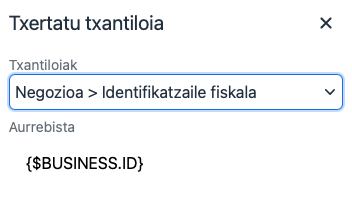
Adibidez, dokumentuaren amaieran nire negozioaren izena eta harremanetarako datuak agertzea nahi dut. Horietako bat hautatzean, adibidez gure negozioaren izena:
Kokatu testua txertatu nahi duzun lekuan.
Egin klik TESTU-TXANTILOIAK ikonoko botoian
Hautatu Negozioa > Izen legala eta sakatu Gorde
{} giltzen artean esaldi bat jarri dela ikusiko duzu
Leku horretan, softwareak ordezkatu egingo du eta zure negozioaren izena agertuko da
TAGS:
datuak automatikoki betetzen dituzten kontratuak | txakurren kontratua datuak beteta | maskoten kontratuak | txakurkume salmenta kontratua | animalien dokumentu legalak | testu-txantiloiekin kontratuak | Gespet kontratu profesionalak