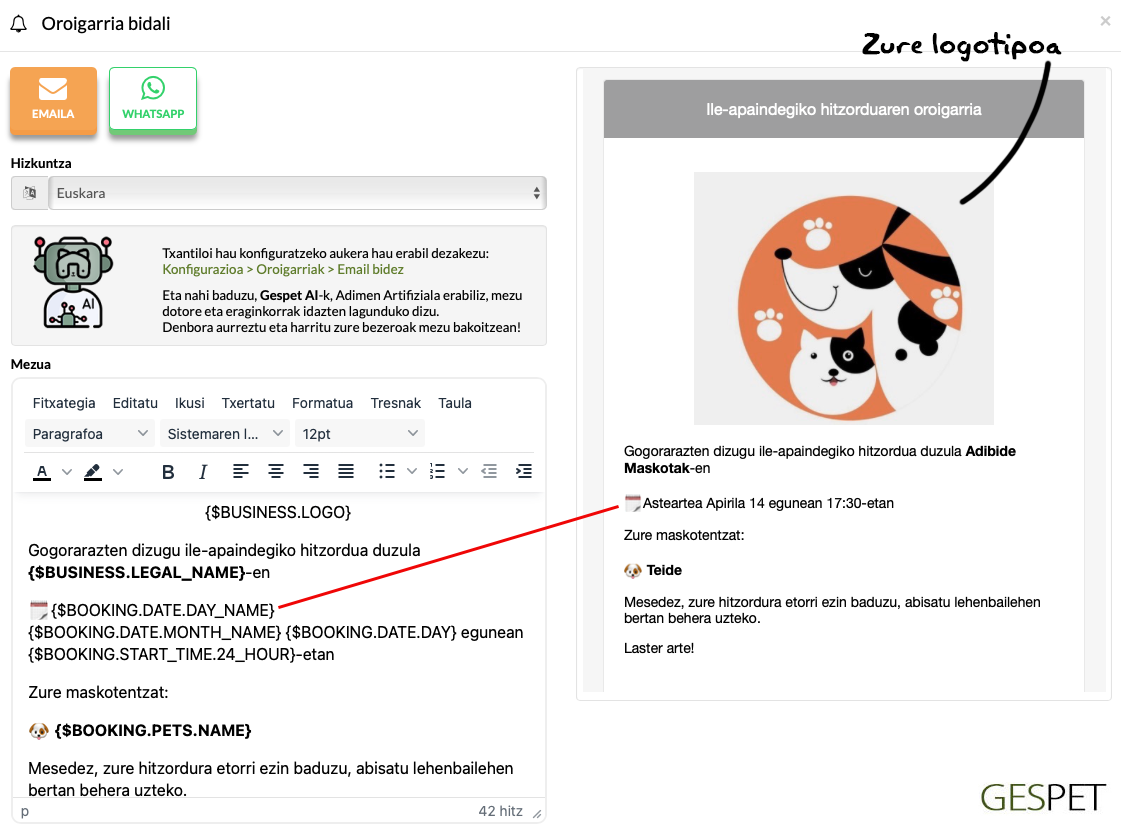
Bezeroak jasoko duen mezuaren itxura konfiguratu dezakezu, hurrengo hitzordu edo erreserbaren oroigarriarekin:

Konfiguratu zure negozioaren izena eta oroigarrian agertzea nahi duzun logotipoa.

Gehitu emailaren oinean informazioa: kontaktu-datuak, info legala edo nahi duzun testu berezia.

Informazio gehigarria sartu nahi baduzu, txantiloi gisa gorde dezakezu, aldiro berriz idatzi behar ez izateko.

Automatikoki betetzen dira: animalien izena, hitzorduaren data eta ordua.

Ikusi nola ikusiko duten zure bezeroek jasoko duten bidalketa. Modu erosoan ikusiko duzu bidaliko diren jakinarazpenen itxura.
Modulu hau baduzu, aukera interesgarriak gehitzen dira bezeroekiko komunikazioa hobetzeko, zure negozioaren irudia indartzeko eta denbora asko aurrezteko.
Txantiloiak hainbat hizkuntzatan pertsonaliza ditzakezu, bezero bakoitzaren lehentasunezko hizkuntzan bidal daitezen.
Adibidez, pentsa ezazu oroigarrian hitzorduaren edo erreserbaren datuak, ezeztapen-politikari buruzko azalpen bat, zure negozioaren helbidea Google Maps-erako esteka batekin, harremanetarako telefonoa eta abar sartu nahi dituzula.
Bezero batzuek hainbat hizkuntza hitz egiten dituzte, eta negozio askok leku desberdinetako bezeroak dituzte. Horregatik, komunikazioa hainbat hizkuntzatan egiteko aukera izan behar da.
Horregatik dira txantiloiak hizkuntza anitzekoak. Hau da, behar duzun hizkuntza bakoitzerako txantiloi desberdin bat konfigura dezakezu.
Ez duzu bezero bakoitzaren lehentasunezko hizkuntza gogoratu behar, haren fitxan hauta dezakezulako. Horrela, txantiloia bere hizkuntzan bidali ahal izango diozu.
Konfigurazioa > Oroigarri automatikoak
aukeran, hautatu editatu nahi duzun mota, eta
txantiloien zerrenda agertuko da. Bilatzaile bat eta
hizkuntza-hautatzaile bat ere badaude.
Hizkuntzaren arabera iragaz dezakezu, adibidez, euskarazko txantiloiak bakarrik ikusteko.
Negozio-arlo bakoitzerako txantiloi desberdinak daude. Hautatu editatu nahi duzuna.
Nahi duzun testua konfigura dezakezu eta, posta elektronikoaren kasuan, gaia ere zehaztu dezakezu.
Editore bat gehitu dugu zure mezuei formatu
erakargarriagoa ematen laguntzeko. Emojiak edo ikonoak
ere gehi ditzakezu Txertatu > Emojiak
aukeran, baita estekak ere, adibidez zure webgunera
edo sare sozialetara,
Txertatu > Esteka aukeratik.
Eskuinean aurrebista bat ikusiko duzu. Aldaketak egin ahala eguneratuko da, emaitza ikusi ahal izan dezazun.
Sistemak automatikoki ordezka ditzake bezeroaren izena, maskotak, data, ordua eta abar. Datu horiek non agertzea nahi duzun adierazi besterik ez duzu, eta mezua bidaltzean automatikoki beteko dira.
Adibidez, mezu batean maskoten izenak edo hitzorduaren ordua sartu nahi badituzu, ez dituzu aldi bakoitzean eskuz idatzi behar.
Funtzionamendua oso erraza da. Txantiloi-testu hau
sartzen baduzu:
ERRESERBA > MASKOTAK > IZENA,
mezua bezeroari bidaltzean automatikoki ordezkatuko
da hitzordu horretako maskoten izenekin.
Jarri kurtsorea testua sartu nahi duzun tokian.
Egin klik TXANTILOI-TESTUAK ikonoan.

Hautatu sartu nahi duzun testua, adibidez
Erreserba edo hitzordua > Maskotak >
                                                    Izena
, eta egin klik
Gespet AI gehitu dugu, adimen artifizialeko zure laguntzailea, denbora asko aurrezten laguntzeko.
Posta elektroniko erakargarriak sortzea oso baliagarria da mezua hobeto ulertarazteko, konfiantza sortzeko eta bezeroak fidelizatzeko, baina ez da beti erraza. Horregatik lagundu nahi dizugu.

Hautatu nahiago duzun estiloa edo zure negoziora hobekien egokitzen dena, eta Gespet AI laguntzaileak zure ordez idatziko du.
Dagoen bezala erabil dezakezu edo nahi duzun moduan aldatu. Ezabatu zati bat edo gehitu eduki gehiago, nahiago duzunaren arabera.
Amaitutakoan, egin klik botoian.
Eskuinean posta elektronikoak edo WhatsApp mezuak izango duen itxura aurreikus dezakezu. Posta elektronikoz edo WhatsApp bidez bidali eta proba zehatz bat egin nahi baduzu, sakatu botoia.
Zure jakinarazpenak jasotzea onartu ez duen bezero batentzako oroigarri automatikoa programatzean abisu bat ikusi nahi baduzu, Pribatutasuna laukia markatu besterik ez duzu.
Baldintzen onarpena eta bezeroaren
datuen babesari edo pribatutasunari buruzko informazioa
haren fitxan daude, Pribatutasuna aukeran:
Ikusi > Bezeroak > Hautatu bezeroa >
                                                Eskuineko menua > Pribatutasuna
.
Konfigurazioa > Oroigarri automatikoak aukeran, oroigarri automatikoen aukera guztiak konfigura ditzakezu:
Testu lehenetsia, informazio gehigarria, etab. agertzea nahi baduzu, Txantiloia atalean sar dezakezu (1). Gorde sakatzean, aldaketa hau aplikatuko da eta AURREBISTA atalean ikusiko duzu.
Fitxa desberdinak daude oroigarri mota bakoitzaren konfigurazioa ikusteko: ile-apaindegia, heziketa, ...
oharra: Karaktere muga 500ekoa da. 500 baino gehiago idazten badituzu, Gorde sakatzean, Txantiloia eremua gorriz markatuko da abisatzeko.
Konfigurazioa > Enpresaren datuak aukeran, honako hauek konfigura ditzakezu:
Logotipoa (2)
Negozioaren izena (3)
Eta emailaren oinean agertuko den informazioa. (4)

Aldaketa bat egin eta Gorde sakatzen baduzu, pantaila honetara itzultzean ikusiko duzu Aurrebista aldatu dela eta egin berri dituzun aldaketak erakusten dituela.
Garrantzitsua: Logotipoan, enpresaren izenean, emailen oinean eta txantiloian egiten dituzun aldaketak aurrerantzean programatzen dituzun oroigarriei aplikatuko zaizkie, hau da, EZ die eragingo jada programatuta zeudenei.
Email helbidea ez da existitzen: gaizki idatzita dago, kontu hori ez da existitzen, domeinua ez da existitzen, ...
Hartzailearen posta-zerbitzariak: ez du emailik onartzen, gainezka dago, emailak spam gisa markatzen ditu edo blokeatu egiten ditu, ...
Konexio-arazoak bidalketa unean
TAGS:
oroigarri automatikoen konfigurazioa | hitzordu-email txantiloia maskoten negozioan | gespet oroigarri profesionalak | bezeroei hurrengo hitzordua gogorarazi | email jakinarazpenen diseinua