
Possiamo anche gestire le spese della nostra attività. Ad esempio, registriamo la spesa per la fornitura di elettricità per la nostra attività. È molto semplice:
Per prima cosa, aggiungiamo il fornitore
Quindi aggiungiamo le spese per quel fornitore
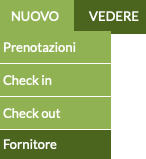
Compiliamo i dati di base del fornitore e facciamo clic su Salva.
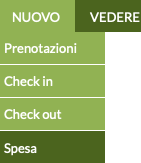
Selezioniamo il fornitore appena aggiunto e annotiamo la nuova spesa. Ad esempio, dal fornitore Fornitura Elettricità, una spesa di 90€ con stato Pagato.
Nell'opzione Vedere > Spese, possiamo vedere tutte le spese che
abbiamo
aggiunto.
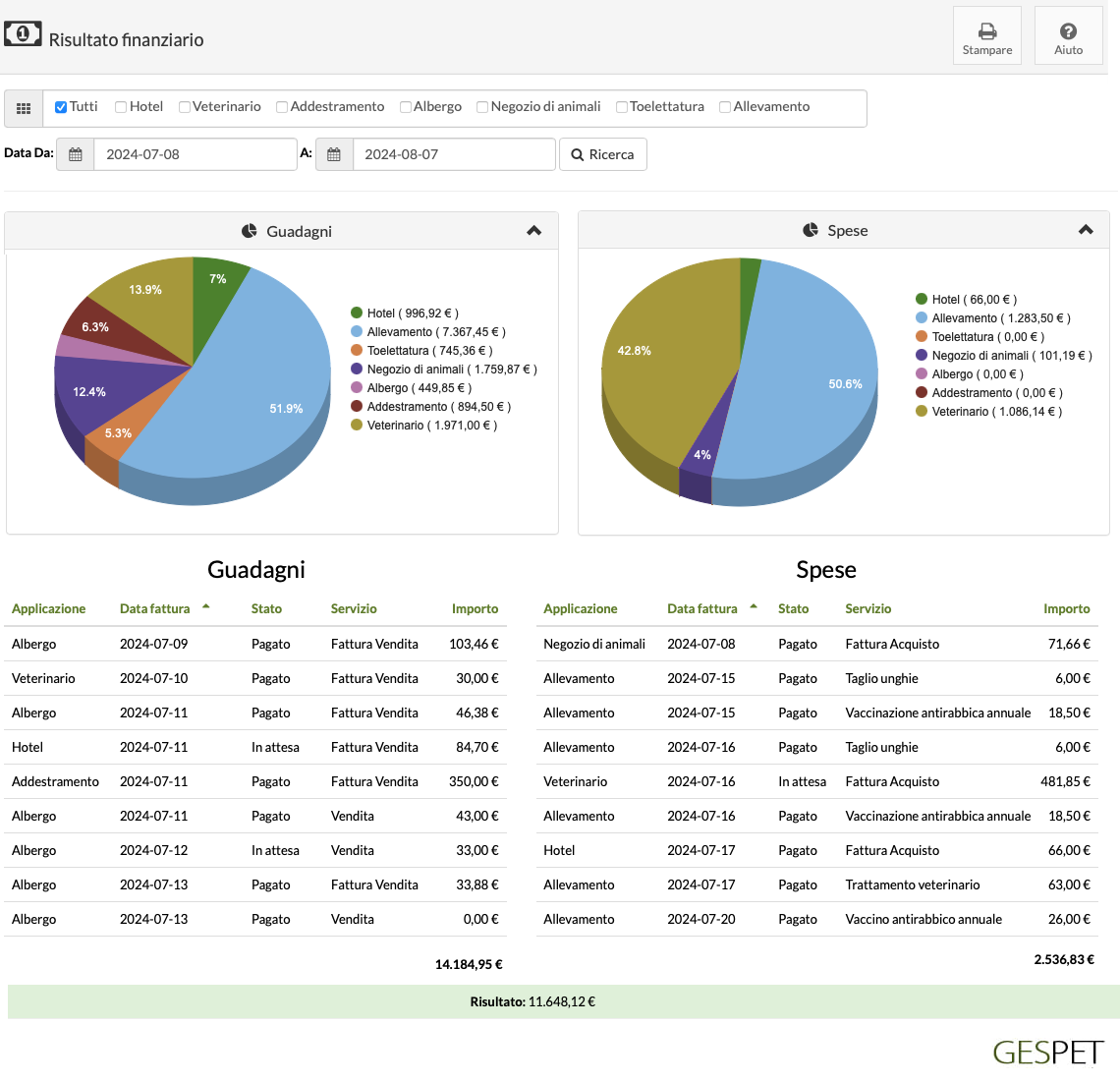
Rapporto > Spese. E anche
il
Rapporto > Risultato finanziario (o Bilancio finanziario) con entrate e uscite, anche per intervallo
di date e
aree aziendali.
Come puoi vedere, questo sarà molto utile per conoscere la redditività della tua attività.
Quando termina il soggiorno o l'alloggio, puoi scegliere se desideri:
Solo effettuare il check-out, ma non addebitare/fatturare
Effettuare il check-out, addebitare/fatturare ora
Effettuare il check-out, addebitare/fatturare nel software del Pet Shop
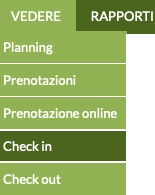
Nell'opzione Vedere > Check-out puoi vedere tutti i check-out.
Se
non addebiti/fatturi, avrà lo stato "Addebito/fattura in sospeso".
Puoi addebitare/fatturare in seguito o utilizzare un altro software/sistema per
la fatturazione.
Per addebitare un servizio, fai clic su e seleziona l'opzione desiderata:
Fai clic su e poi su
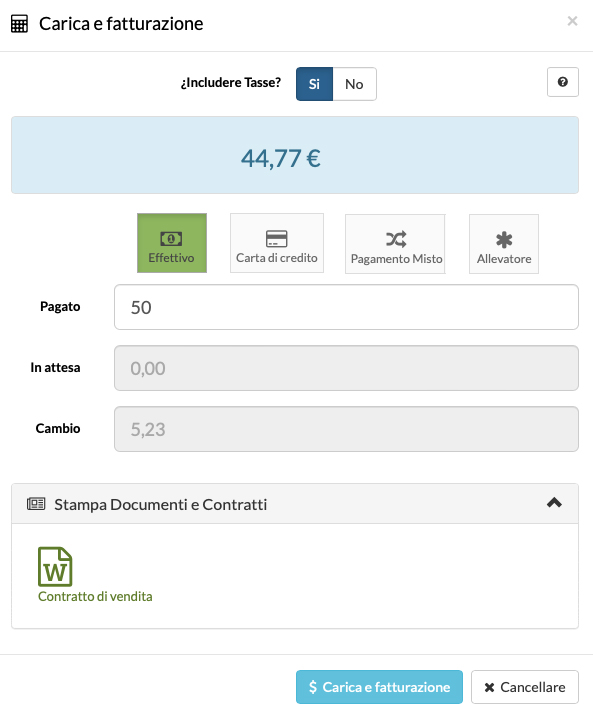
Se quella vendita è esente da tasse, seleziona l'opzione (Tasse = NO), e la fattura verrà generata senza tasse.
Seleziona il metodo di pagamento (Puoi configurare tutti i metodi di pagamento che desideri)
Inserisci in "Pagato" il denaro che il cliente ti dà e il calcolatore mostra automaticamente se c'è una mancanza di denaro ("In sospeso") o un eccesso di denaro ("Resto").
Per finire, fai clic su
La fattura viene generata automaticamente e puoi stamparla e inviarla via email.
Ricorda che puoi configurare il formato di numerazione che desideri che le fatture seguano. Non devi scrivere manualmente il numero di ogni fattura, il software lo compila automaticamente in modo che le fatture siano consecutive.
Fai clic su e poi su
Apparirà una finestra pop-up per confermare che desideri finalizzare il check-out.
Il software Pet Shop si è aperto e il soggiorno è stato aggiunto al biglietto.
Puoi aggiungere prodotti al biglietto
Aggiungi se desideri addebitare altri servizi come toelettatura, addestramento, cuccioli, ecc.
Fai clic su Addebita per finalizzare la vendita. Puoi trovare maggiori informazioni nella sezione di aiuto relativa all'area Pet Shop.