
Ora che la cassa è aperta e abbiamo i prodotti, effettuiamo la prima vendita.
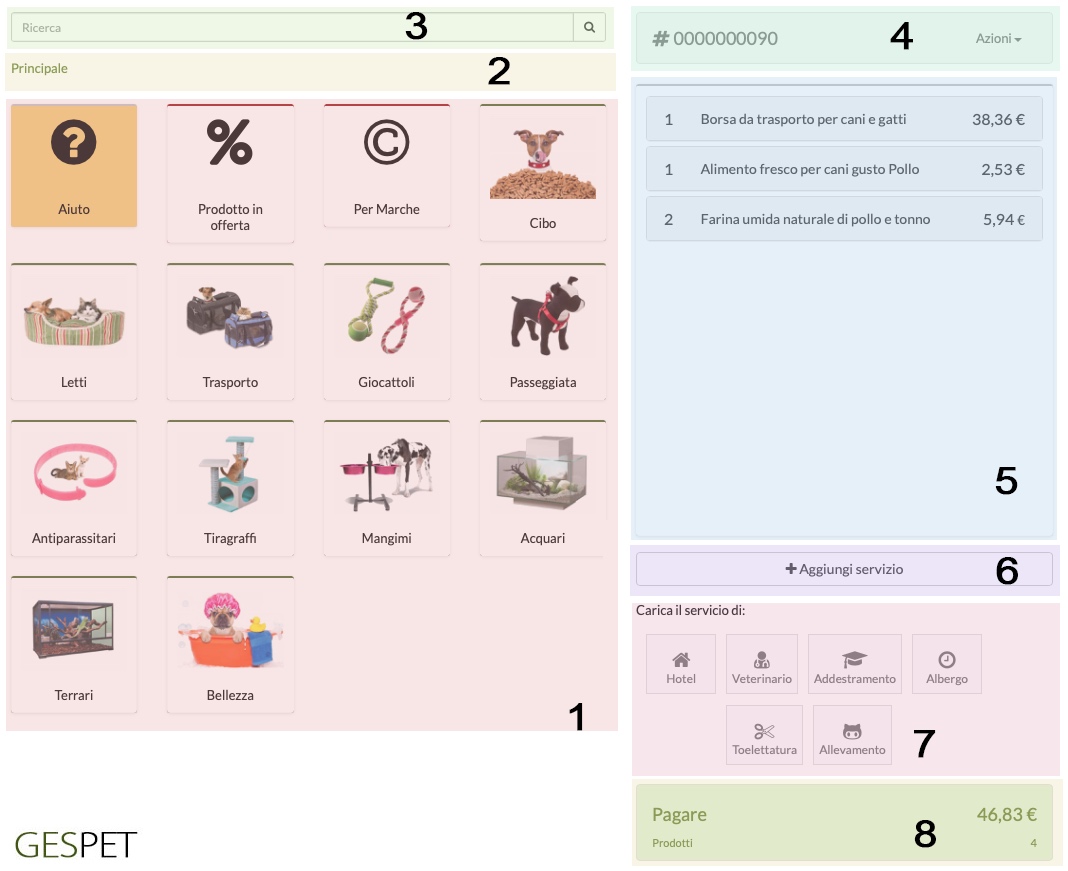
Vedrai che lo schermo è diviso in due aree:
Sul lato sinistro ci sono le categorie e i prodotti
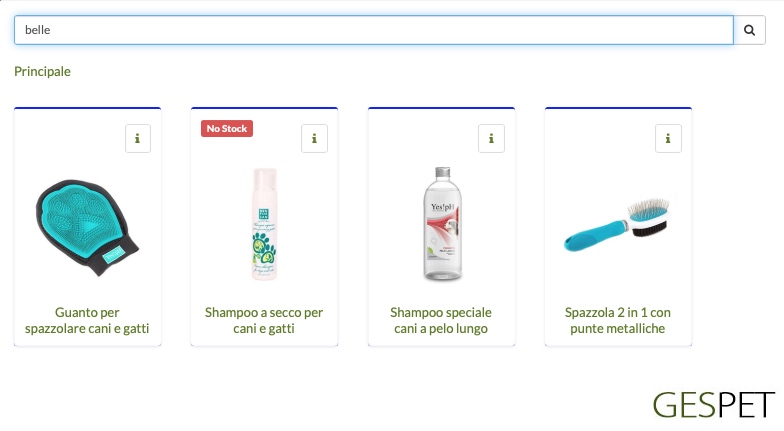
Puoi cercare:
Digitando il codice o scansionandolo utilizzando il lettore di codici a barre o lo scanner
Digitando il nome del marchio, il nome del prodotto, il colore, ecc.
E facendo ricerche combinate: Cane + pollo
Cliccando su una categoria, appariranno le sue sottocategorie (se presenti) e i prodotti al loro interno.
Se clicchi su un prodotto, viene aggiunta un'unità al ticket. Se
clicchi di nuovo, viene aggiunta un'altra unità e così via (5 volte = 5 unità
aggiunte al
ticket).
Sul lato destro c'è il ticket. Se clicchiamo su un prodotto, viene
aggiunto
al ticket.
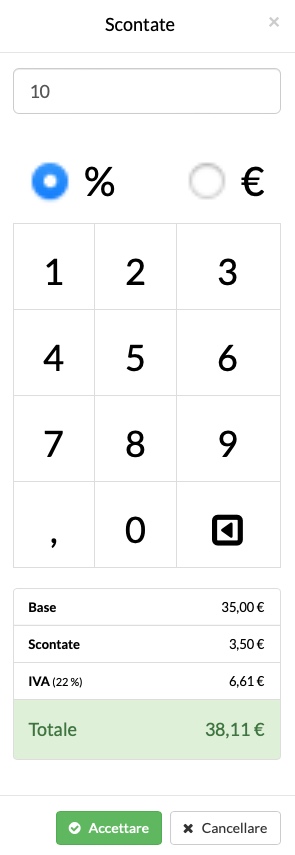
Nel ticket, se clicchiamo su un prodotto, possiamo: eliminarlo, modificare il numero di unità, e includere sconti:
Possiamo aggiungere manualmente articoli, come un prodotto che non è
nel nostro
database.
Possiamo mettere in pausa il ticket, per salvarlo e completare la
transazione in seguito.
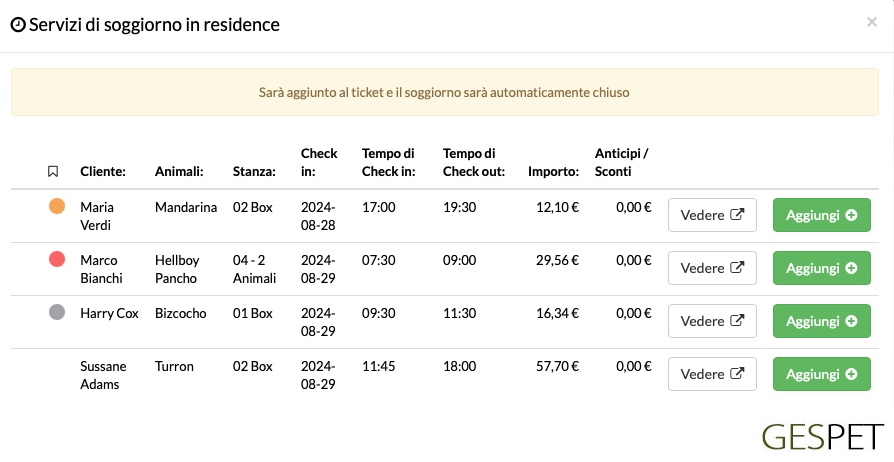
Possiamo addebiti per servizi di altre aree aziendali: consulenze
veterinarie,
alloggi in hotel e asili, servizi di addestramento e toelettatura, e vendere
animali della nostra area di allevamento cliccando sull'opzione Addebita
servizio da
Quando abbiamo aggiunto tutti i prodotti e i servizi, vogliamo completare la vendita
cliccando
su PAGA.
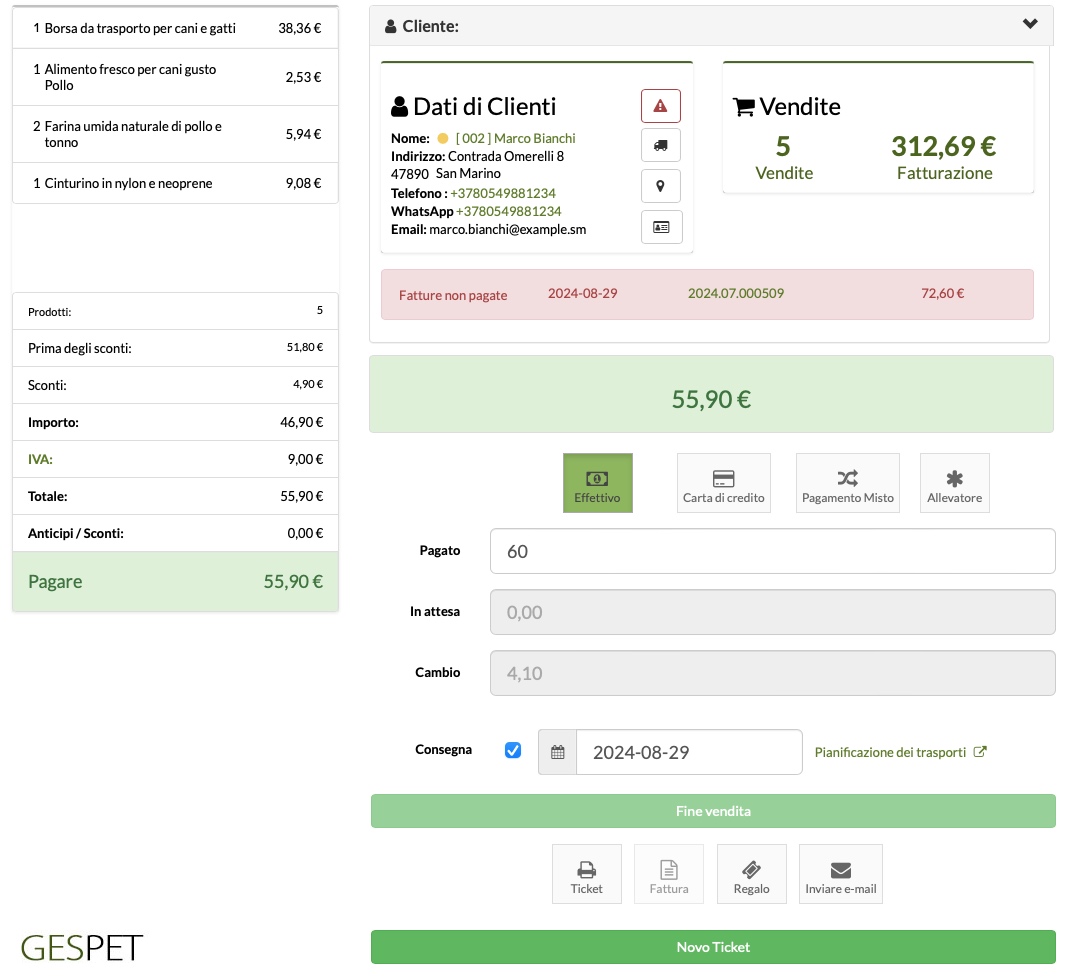
Vedrai il riepilogo del ticket sulla sinistra. Se clicchi sul nome della tassa,
apparirà
un selettore per scegliere se la vendita include tasse o è esente da tasse.

Sul lato destro, puoi selezionare il cliente:
Se non selezioni nessuno, il cliente predefinito è il cliente generico o "cliente cassa".
Se vuoi selezionare un nuovo cliente che non esiste, puoi aggiungerlo direttamente da questa schermata.
Se selezioni un cliente esistente, appariranno le sue informazioni di contatto, insieme a eventuali fatture in sospeso e le sue statistiche di vendita (numero di vendite e denaro speso).
Infine, seleziona il metodo di pagamento. Puoi configurare i metodi di
pagamento che
accetti nella tua attività nell'opzione Impostazioni > Metodi di Pagamento.

Se l'ordine verrà consegnato a domicilio del cliente, puoi selezionare la data di consegna e
verrà automaticamente annotato nella pianificazione del trasporto.
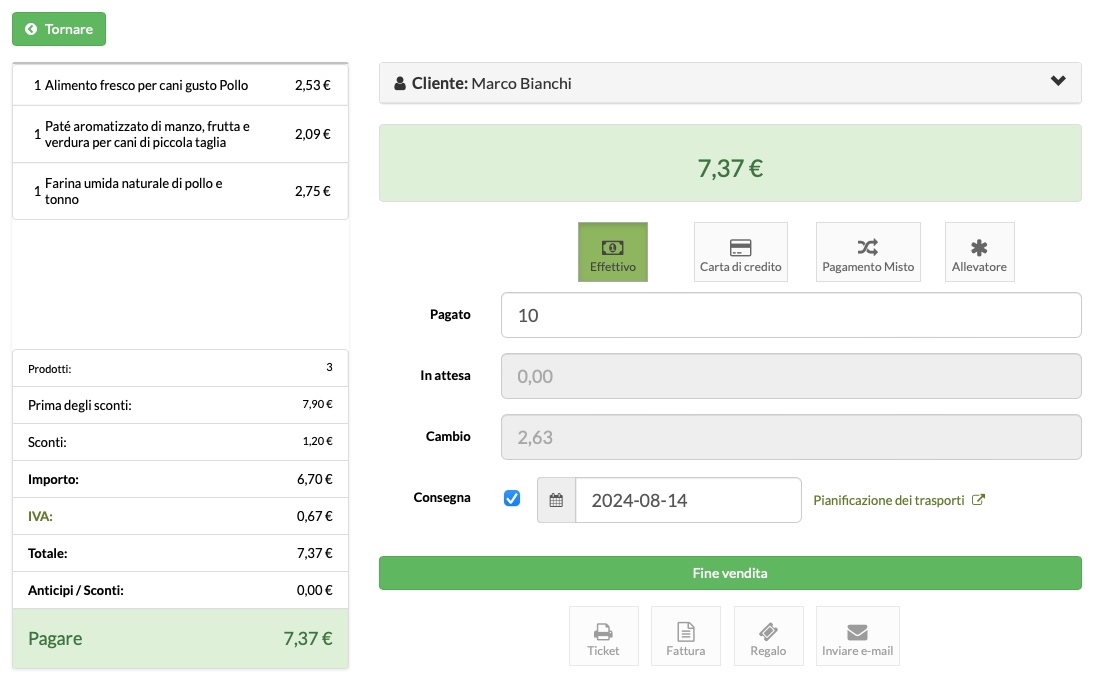
Al termine della vendita, appaiono le opzioni per:
Stampare il Ticket
Stampare il Ticket Regalo (prezzo non mostrato)
Stampare la Fattura
Inviare via email il ticket o la fattura al cliente
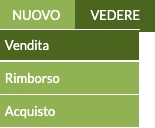
Abbiamo ora effettuato la nostra prima vendita. Possiamo vederle tutte nell'opzione Visualizza
> Vendite.