
Possiamo conoscere il numero esatto di unità (o stock) che abbiamo di un prodotto.
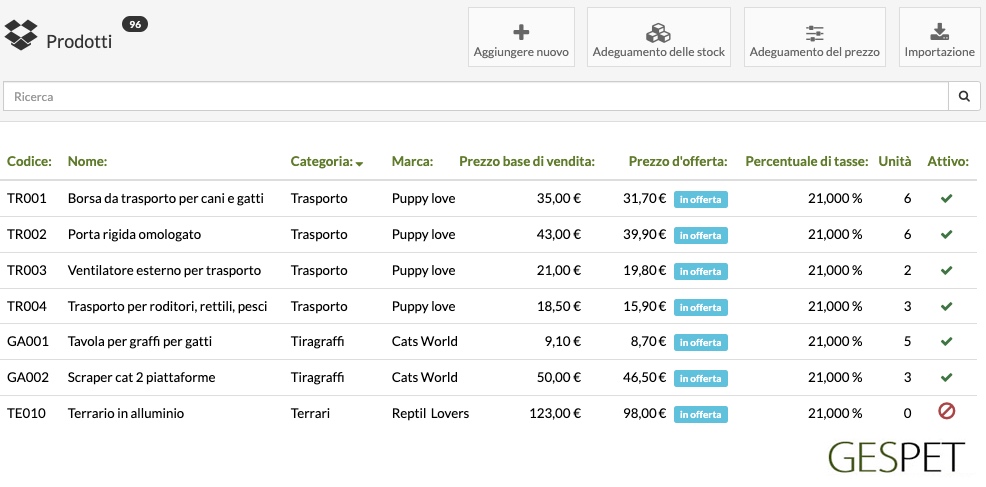
Ad esempio, controllando l'elenco dei prodotti nell'opzione Vedere >
Prodotti, possiamo
vedere il numero di unità disponibili in magazzino. Ad esempio, ci sono 6 unità di
Mangimi:
Quando aggiungiamo un prodotto per la prima volta, possiamo impostare il livello di stock iniziale.
Quando vendiamo quel prodotto, le unità di stock vengono dedotte.
Quando facciamo un acquisto, quelle unità vengono aggiunte allo stock.
Quando gestiamo un reso, scegliamo se quelle unità tornano allo stock.
Possiamo anche fare aggiustamenti manuali. Ad esempio, se un lotto è in cattive condizioni, dobbiamo rimuovere 5 unità di quel prodotto.
Possiamo anche visualizzare e modificare lo stock nel registro del prodotto.
Cliccando sull'opzione Aggiustamento dello Stock, puoi impostare un avviso
automatico quando lo
stock (o le unità disponibili) sono al di sotto di una certa quantità. Ad esempio, meno di
10, meno di
2, ecc.
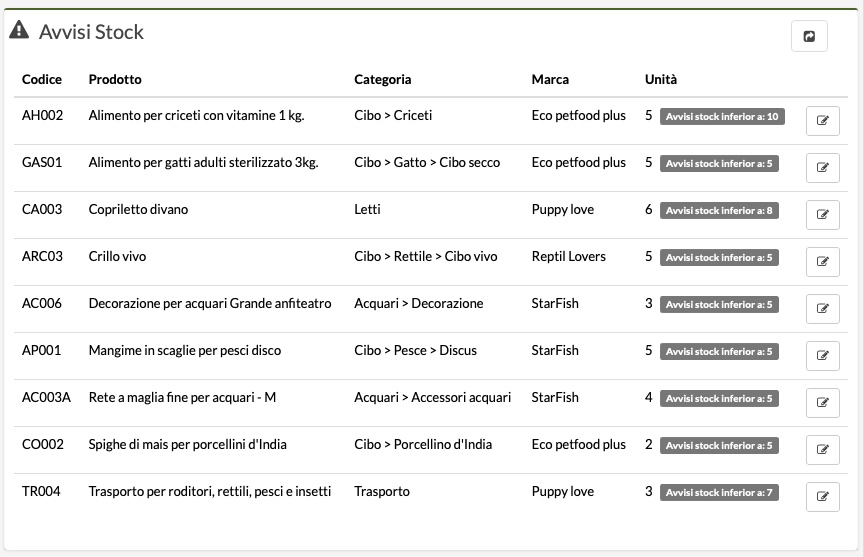
Nell'Pianificatore giornaliero o Magic Desk, vedrai un avviso per tutti i prodotti con un avviso di stock basso:
Nell'opzione Nuovo > Fornitore, possiamo aggiungere i nostri fornitori per
registrare successivamente ordini,
acquisti o spese.
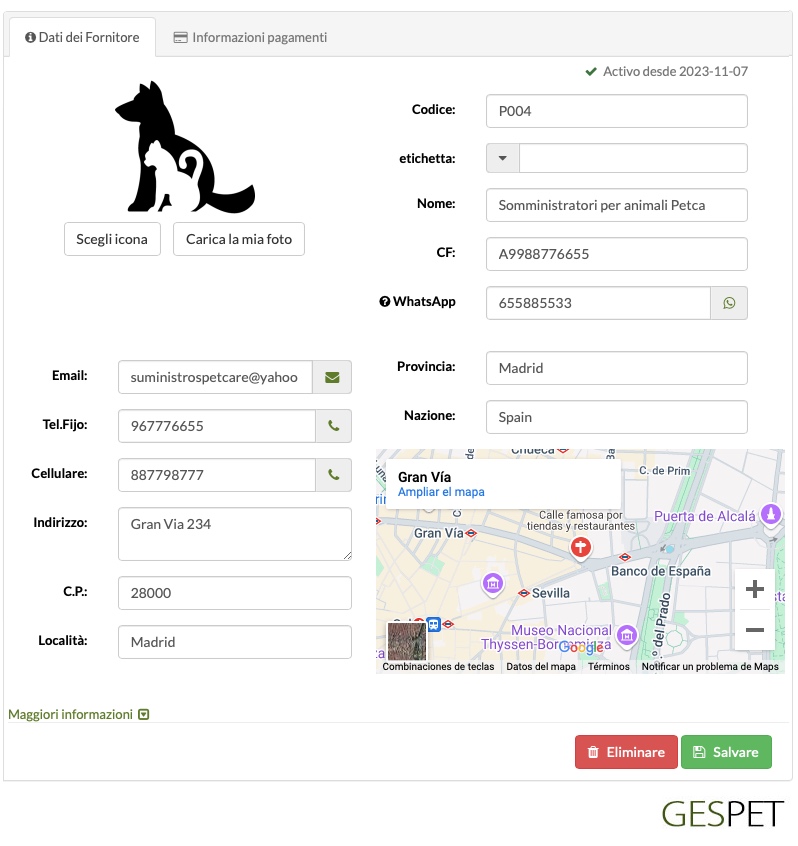
Possiamo visualizzare tutti i nostri fornitori nell'opzione Visualizza >
Fornitori e cliccando su
uno di essi, vedremo il loro Magic Desk (profilo) con tutti i dettagli di contatto,
informazioni di pagamento,
acquisti che abbiamo fatto da loro e molto altro.
Dato che abbiamo diversi prodotti con stock basso, facciamo un ordine al
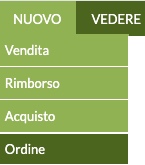
fornitore nell'opzione Nuovo > Ordine.
Selezionando il fornitore, appariranno i suoi dettagli e vedremo se abbiamo fatture in sospeso o ordini pendenti da quel fornitore.
Aggiungiamo le informazioni dell'ordine:
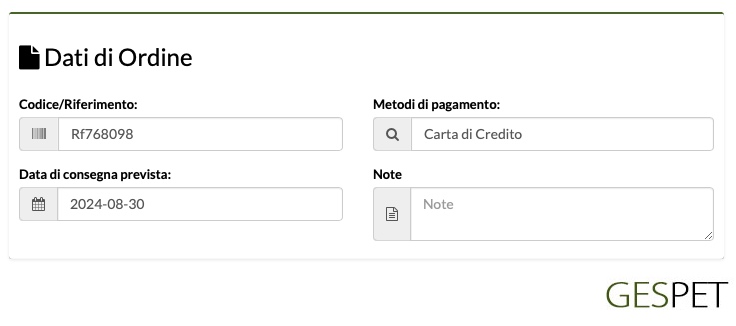
Un codice o riferimento per identificare l'ordine.
Il metodo di pagamento per quell'ordine.
La data di consegna prevista.
Note o commenti per te.
E iniziamo a selezionare i prodotti:
Nella barra di ricerca, iniziamo a digitare il nome e compaiono tutte le corrispondenze.
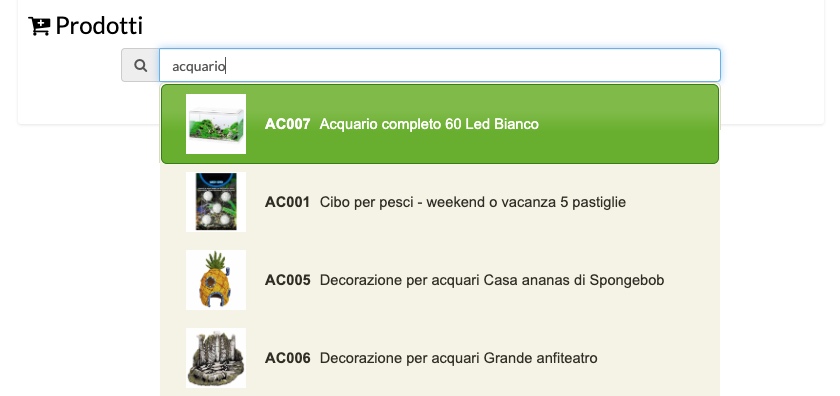
Clicchiamo su un prodotto e viene aggiunto all'ordine. Possiamo modificare il numero
di
unità o rimuoverlo dall'ordine.
Mostra automaticamente l'ultimo prezzo di
acquisto
del prodotto per riferimento.
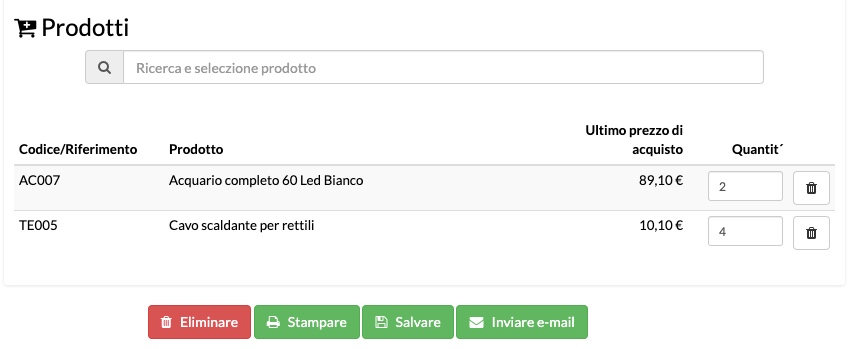
Quando hai finito di aggiungere tutti i prodotti, clicca sul pulsante per registrare l'ordine.
Puoi stampare il documento riepilogativo dell'ordine e anche inviarlo via email direttamente al fornitore.
Puoi aggiungere un nuovo acquisto:
Aver effettuato un ordine in precedenza.
Senza aver effettuato un ordine.
Dal momento che abbiamo effettuato un ordine in precedenza, vedremo gli ordini pendenti nel Magic Desk o Agenda Giornaliera. Ad esempio, ci aspettiamo di ricevere 2 ordini oggi:
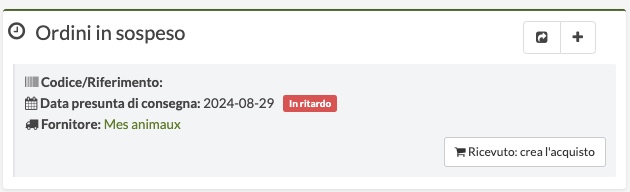
Quando riceviamo l'ordine, possiamo cliccare sul pulsante
nell'opzione Agenda Giornaliera > Ordini Pendenti e anche nell'opzione
Visualizza > Ordini.
Nel nostro caso, poiché abbiamo già effettuato l'ordine, alcune informazioni sono già compilate. Aggiungeremo le informazioni di acquisto (tasse, numero di fattura, pagato/in sospeso, ecc.) e rivedremo i prodotti. Ad esempio:
Il fornitore non ha inviato un prodotto perché era esaurito, quindi lo rimuoviamo.
Includiamo il prezzo di acquisto dei prodotti e le esatte unità che abbiamo ricevuto.
Includiamo il numero di lotto e la data di scadenza di alcuni prodotti.
Se aggiungi il numero di lotto e la data di scadenza, il software ti avviserà automaticamente quando un lotto di prodotti sta per scadere.
Quando abbiamo finito, clicchiamo sul pulsante per registrare l'acquisto.
Possiamo anche aggiungere un acquisto senza aver effettuato un ordine precedente, nell'opzione Nuovo > Acquisto.
Il processo è lo stesso: compiliamo i dettagli dell'ac quisto/fattura, selezioniamo i prodotti e aggiungiamo il prezzo di acquisto, il numero di unità e, se desiderato, il numero di lotto e la data di scadenza.
Lo stock o il numero di unità disponibili di quei prodotti viene automaticamente aumentato. (Ad esempio, +4 palline o +2 gabbie).
L'ultimo prezzo di acquisto di quel prodotto viene aggiornato così puoi consultare lo storico dei prezzi di vendita/acquisto.
Quando quel prodotto si avvicina alla data di scadenza, verrà visualizzato un avviso.
Se la fattura è pagata, la spesa viene registrata nel Cash. Ad esempio, oggi -300 € per l'acquisto di questi prodotti.