
Il cliente può fissare un appuntamento e, quando arriva la data, portare l'animale al centro per la consultazione, il trattamento, il test o l'intervento chirurgico.
Ma puoi anche fornire il servizio senza che il cliente abbia fissato un appuntamento in anticipo.
Abbiamo precedentemente creato insieme un appuntamento di prova, e ora andremo a eseguire una consultazione veterinaria.
Nell'opzione Visualizza > Appuntamenti o Visualizza >
Pianificazione:
Puoi selezionare l'appuntamento che desideri, e tutti i dati inseriti al momento dell'aggiunta dell'appuntamento sono già compilati: data, ora di inizio e di fine, animale, cliente, ecc.
Puoi anche cliccare sul pulsante per iniziare a lavorare su quella consultazione direttamente.
Puoi modificare ciò di cui hai bisogno.
Nel menu Nuovo > Consultazione o Vedere >
Planning > Consultazione + Pulsante, seleziona il cliente se è
già esistente, oppure aggiungilo direttamente se è nuovo.
La schermata di consultazione è stata progettata con cura da esperti di Usabilità per permetterti di visualizzare rapidamente ed efficientemente tutte le informazioni di cui hai bisogno. Non troverai un'altra soluzione che includa così tante informazioni e ti consenta di lavorare così rapidamente. Rimarrai stupito!
Questa è la struttura della schermata di consultazione:
Parte destra: Consultazione corrente e possibilità di consultare rapidamente le ultime consultazioni precedenti senza lasciare la schermata attuale.
Area superiore: Informazioni sulla consultazione e dettagli correlati
Area centrale: Informazioni rilevanti che puoi consultare senza lasciare questa schermata se necessario.
Area inferiore: Aggiungi le tariffe o i servizi applicati in questa consultazione (controllo, vaccinazione, intervento chirurgico, trattamento, ecc.)
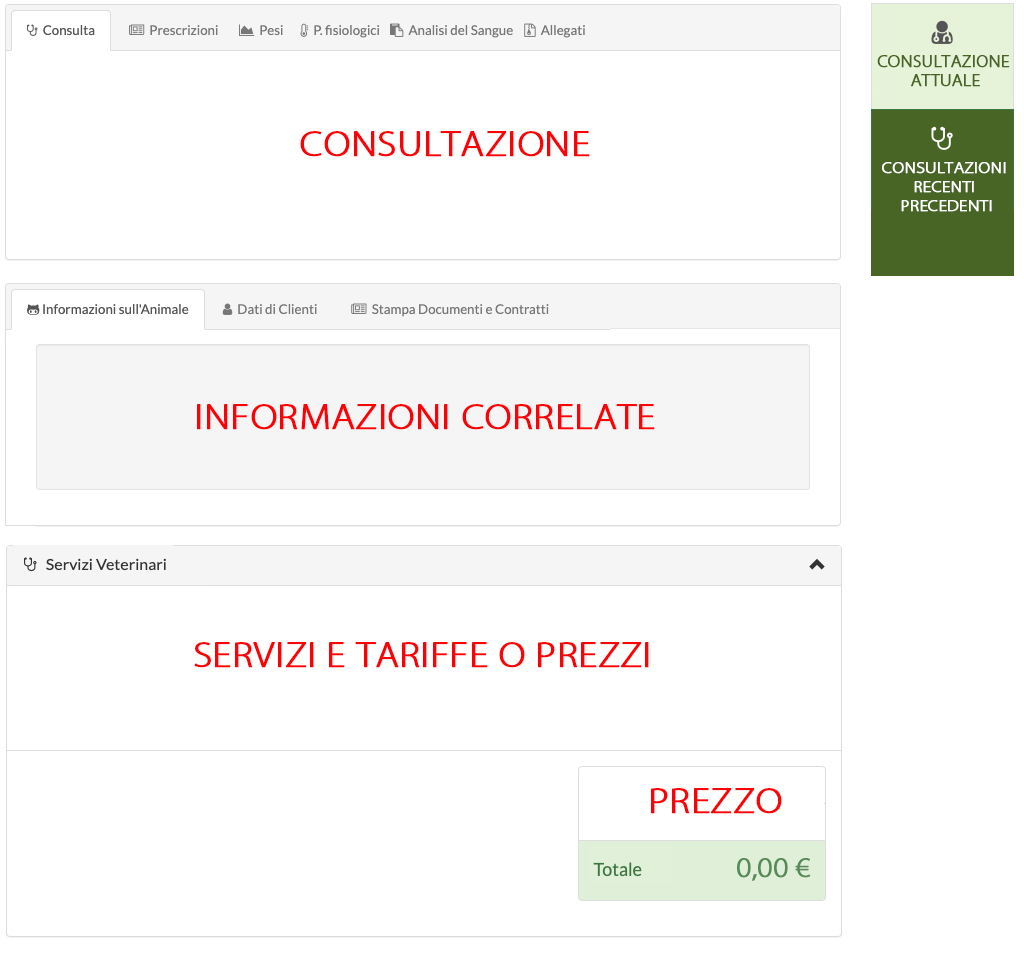
Puoi navigare tra le consultazioni se desideri rivedere le informazioni di una consultazione precedente senza lasciare la schermata attuale.
Registriamo tutte le informazioni della consultazione, e quando abbiamo finito, possiamo
anche stampare il documento riepilogativo della consultazione con tutte queste informazioni
e inviarlo via email.
Possiamo controllare la storia delle vaccinazioni e registrare nuovi vaccini, controllare
il registro del peso e aggiungere un nuovo peso, i parametri fisiologici (Temperatura, FC,
ecc.), controllare e aggiungere i risultati di un'analisi, e molto altro ancora.
Inserire i dati è molto veloce, e il software ti aiuta a renderlo ancora più veloce e
semplice:
Ad esempio, quando inizi a scrivere i parametri di un ESAME DEL
SANGUE,
verranno controllati tutti i dati precedenti e mostrati i corrispondenti.
Se hai precedentemente inserito questo parametro con le unità di misura e i
parametri di riferimento, puoi cliccare e verrà compilato automaticamente. (Puoi
modificare ciò di cui hai bisogno).
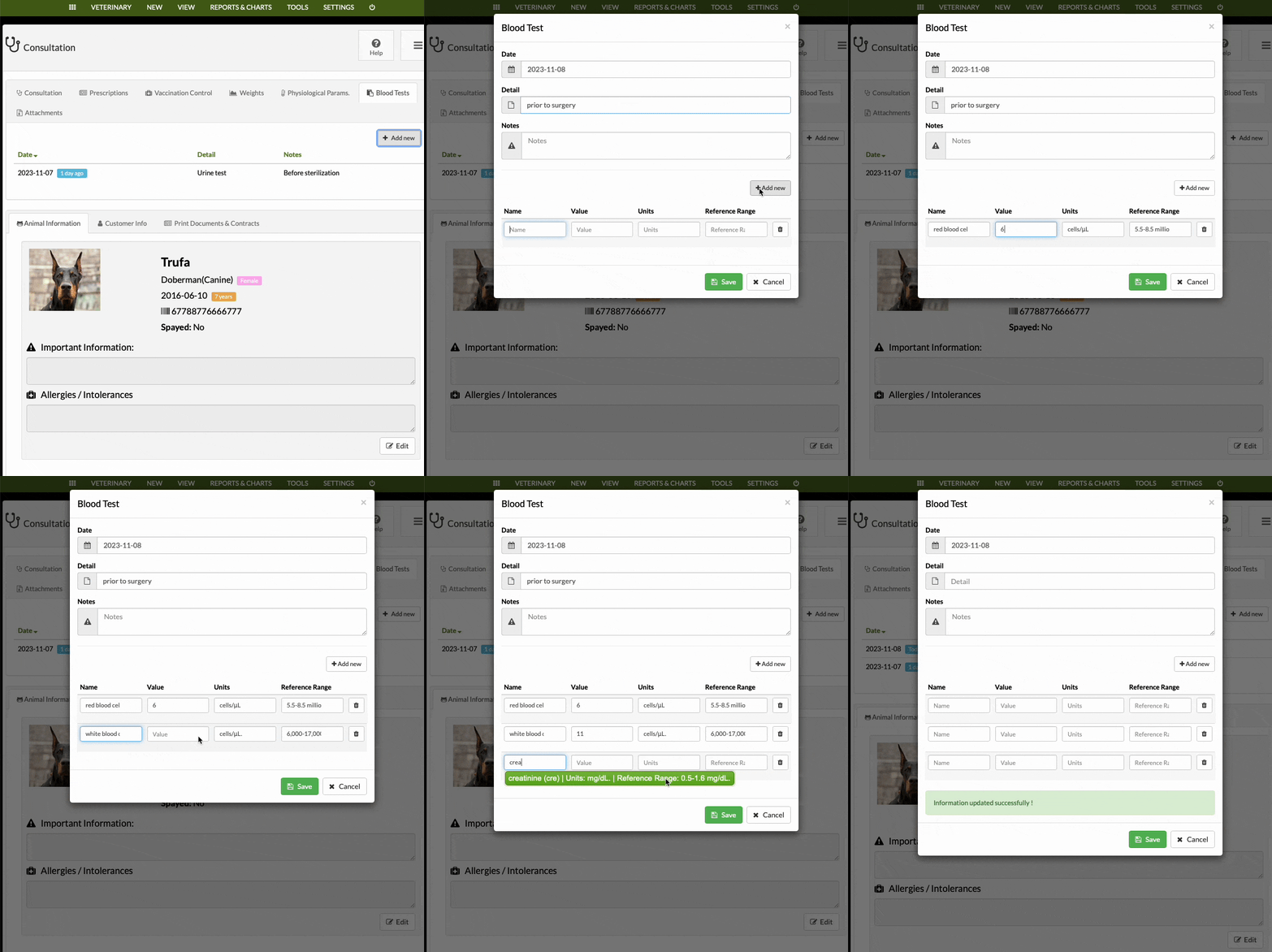
Aggiungere un esame del sangue
Allo stesso modo, per PRESCRIZIONI O RICETTE. Se hai prescritto
questo medicinale/trattamento in precedenza, puoi cliccare e verrà compilato
automaticamente. (Puoi modificare ciò di cui hai bisogno).
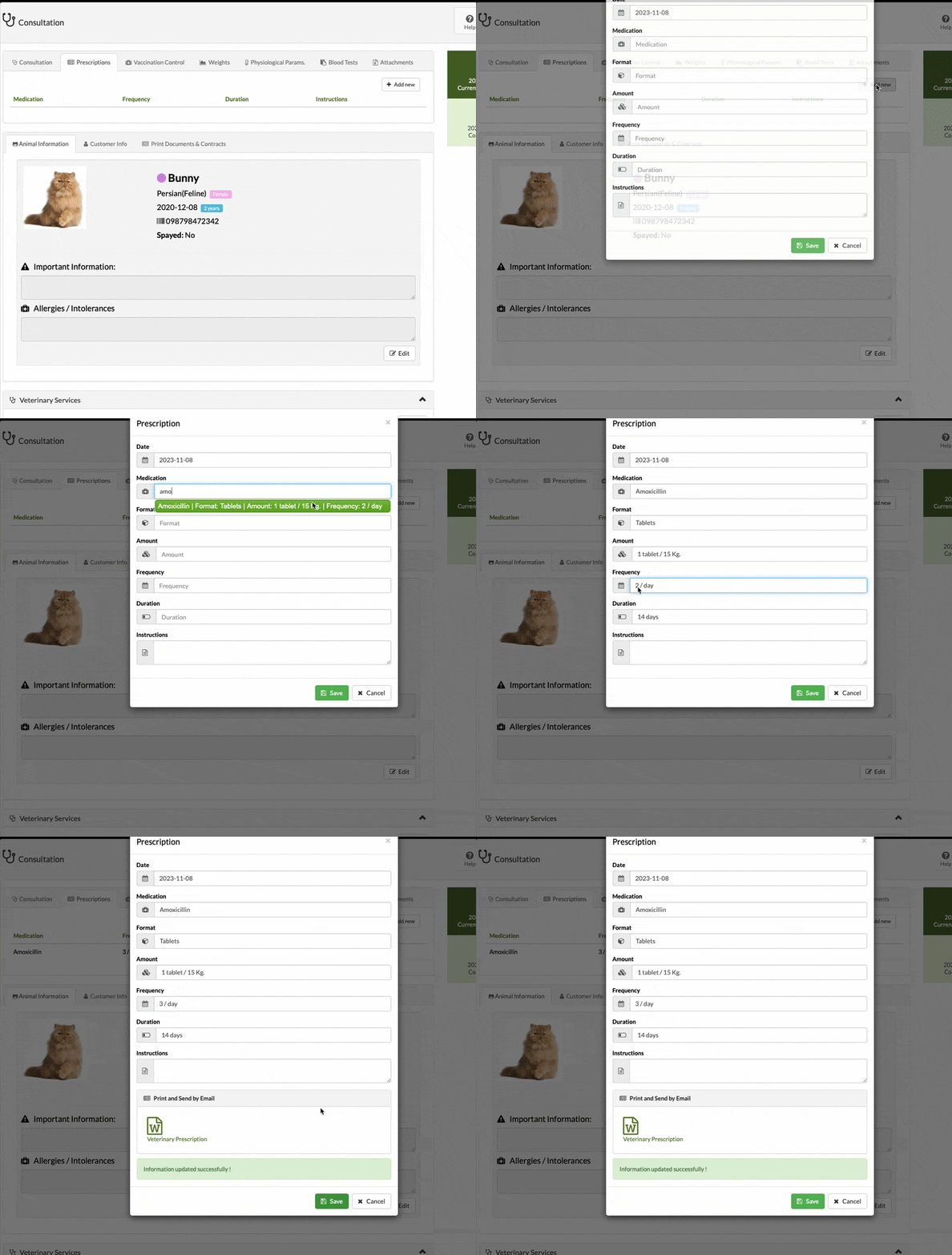
Aggiungere una prescrizione o ricetta
Puoi inviarlo via email e stampare la prescrizione o ricetta. Puoi anche configurare quanti
più formati o design per le prescrizioni desideri nel menu Utilities > Documenti e
Contratti. È molto semplice.