
Die Konfiguration ist ganz einfach. Folge einfach diesen Schritten:
Klicke auf die gewünschte Option, zum Beispiel: Konfiguration
> Erinnerungen > Per E-Mail. Anschließend wird die vollständige
Liste der Vorlagen angezeigt, die du konfigurieren kannst.
Wähle oben rechts die gewünschte Sprache aus, zum Beispiel
Deutsch.
Klicke auf die Vorlage, die du konfigurieren möchtest, zum Beispiel
Buchungserinnerung für die Tierpension.
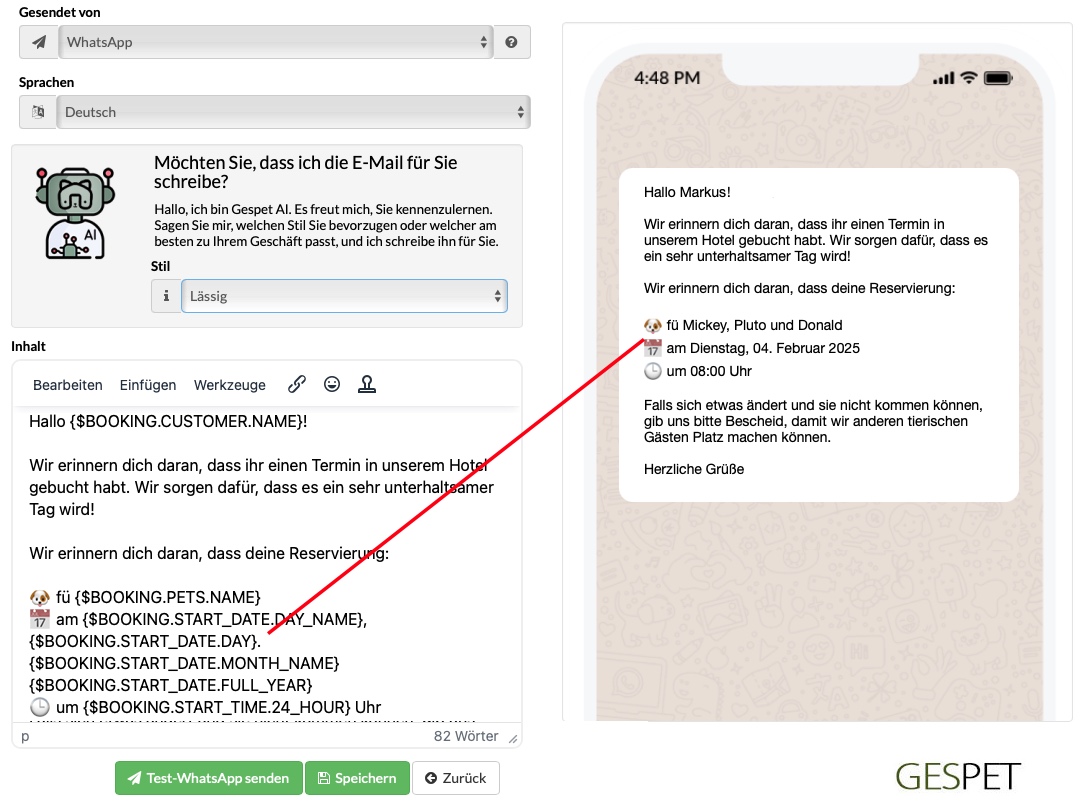
Auf der rechten Seite wird eine Vorschau angezeigt. So kannst du jederzeit sehen, wie die Nachrichtenvorlage aussieht, die du gerade konfigurierst.
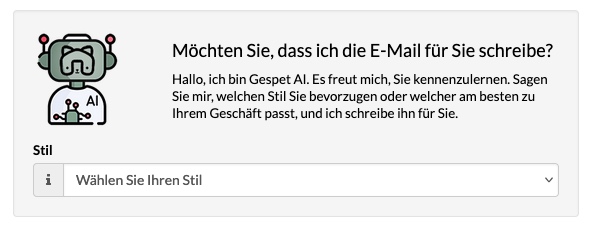
Du kannst den Betreff (bei E-Mails) und den gewünschten Inhalt selbst schreiben. Wenn du möchtest, kann dir Gespet AI mithilfe künstlicher Intelligenz einen passenden Vorschlag erstellen.
Wähle einfach den gewünschten Schreibstil aus und Gespet AI schlägt dir einen passenden Betreff und Nachrichtentext vor.
Wir haben einen Texteditor integriert, mit dem du deine Nachrichten einfach und professionell gestalten kannst.
Über die Option Einfügen > Emojis kannst du Emojis oder Symbole
hinzufügen. Außerdem kannst du über
Einfügen > Link Links einfügen, beispielsweise zu deiner
Website oder deinen sozialen Netzwerken.
Im Editor für E-Mail-Nachrichten stehen zusätzliche Funktionen zur Verfügung. Du kannst Texte ausrichten, nummerierte Listen oder Aufzählungen verwenden, Einzüge hinzufügen sowie Farben und Textformatierungen wie Fett- oder Kursivschrift einsetzen.
Wenn du beispielsweise den Namen eines Haustiers, die Uhrzeit eines Termins oder andere individuelle Informationen in eine Nachricht einfügen möchtest, musst du diese Daten nicht jedes Mal manuell eingeben.
Die Verwendung ist ganz einfach. Wenn du beispielsweise den Platzhalter BUCHUNG > HAUSTIERE > NAME in eine Nachricht einfügst, ersetzt die Software diesen beim Versand automatisch durch den Namen der Haustiere, die mit diesem Termin oder dieser Buchung verknüpft sind.
Wenn du auf das Symbol für Vorlagen-Platzhalter klickst, werden alle verfügbaren Platzhalter angezeigt:
Typ |
Name |
Ersetzt: |
|---|---|---|
Unternehmen |
Unternehmen > Geschäftszeiten |
Die von dir konfigurierten Geschäftszeiten |
|
Unternehmen > Logo |
|
Unternehmen > Name |
||
Unternehmen > Vollständige Adresse |
||
Unternehmen > Mobiltelefon |
||
Unternehmen > Festnetztelefon |
||
Unternehmen > E-Mail |
||
Unternehmen > Website |
||
|
Unternehmen > Rechnungsdaten > Firmen-/Steuername |
|
Unternehmen > Rechnungsdaten > Steuer-ID |
||
Unternehmen > Rechnungsdaten > Vollständige Adresse |
||
Unternehmen > Rechnungsdaten > Adresse |
||
Unternehmen > Rechnungsdaten > Postleitzahl |
||
Unternehmen > Rechnungsdaten > Ort |
||
Unternehmen > Rechnungsdaten > Bundesland/Region |
||
Unternehmen > Rechnungsdaten > Land |
||
Unternehmen > Rechnungsdaten > Mobiltelefon |
||
Unternehmen > Rechnungsdaten > Festnetztelefon |
||
Unternehmen > Rechnungsdaten > E-Mail |
||
Unternehmen > Rechnungsdaten > Website |
||
|
Reservierung oder Termin > Kunde > Name |
|
Reservierung oder Termin > Tiere > Name |
||
Reservierung > Check-in-Datum > Tag (Zahl). Beispiel: 12 |
||
Reservierung > Check-in-Datum > Wochentag. Beispiel: Montag |
||
Reservierung > Check-in-Datum > Monat (Zahl). Beispiel: 7 |
||
Reservierung > Check-in-Datum > Monat (Name). Beispiel: Juli |
||
Reservierung > Check-in-Datum > Jahr (vierstellig). Beispiel: 2025 |
||
Reservierung > Check-in-Uhrzeit (24-Stunden-Format). Beispiel: 20:05 |
||
Reservierung > Check-in-Uhrzeit (AM/PM-Format). Beispiel: 08:05 PM |
||
Reservierung > Check-out-Datum > Tag (Zahl). Beispiel: 15 |
||
Reservierung > Check-out-Datum > Wochentag. Beispiel: Donnerstag |
||
Reservierung > Check-out-Datum > Monat (Zahl). Beispiel: 2 |
||
Reservierung > Check-out-Datum > Monat (Name). Beispiel: Februar |
||
Reservierung > Check-out-Datum > Jahr (vierstellig). Beispiel: 2025 |
||
Reservierung > Check-out-Uhrzeit (24-Stunden-Format). Beispiel: 20:05 |
||
Reservierung > Check-out-Uhrzeit (AM/PM-Format). Beispiel: 08:05 PM |
||
Termin > Datum > Tag (Zahl). Beispiel: 12 |
||
Termin > Datum > Wochentag. Beispiel: Mittwoch |
||
Termin > Datum > Monat (Zahl). Beispiel: 6 |
||
Termin > Datum > Monat (Name). Beispiel: Juni |
||
Termin > Datum > Jahr (vierstellig). Beispiel: 2025 |
||
Termin > Startzeit (24-Stunden-Format) Beispiel: 20:05 |
||
Termin > Startzeit (AM/PM-Format). Beispiel: 08:05 PM |
||
Termin > Endzeit (24-Stunden-Format) Beispiel: 20:05 |
||
Termin > Endzeit (AM/PM-Format). Beispiel: 08:05 PM |
Typ |
Name |
Ersetzt durch |
|
Unternehmen > Name |
|
Unternehmen > Steuernummer / Steuer-ID |
||
Unternehmen > Weitere Informationen |
||
Unternehmen > Vollständige Adresse |
||
Unternehmen > Mobiltelefon |
||
Unternehmen > Festnetztelefon |
||
Unternehmen > E-Mail |
||
Unternehmen > Website |
||
Unternehmen > Logo |
||
|
Unternehmen > Rechnungsdaten > Rechtlicher / steuerlicher Name |
|
Unternehmen > Rechnungsdaten > Steuernummer / Steuer-ID |
||
Unternehmen > Rechnungsdaten > Vollständige Adresse |
||
Unternehmen > Rechnungsdaten > Adresse |
||
Unternehmen > Rechnungsdaten > Postleitzahl |
||
Unternehmen > Rechnungsdaten > Ort |
||
Unternehmen > Rechnungsdaten > Bundesland / Region |
||
Unternehmen > Rechnungsdaten > Land |
||
Unternehmen > Rechnungsdaten > Mobiltelefon |
||
Unternehmen > Rechnungsdaten > Festnetztelefon |
||
Unternehmen > Rechnungsdaten > E-Mail |
||
Unternehmen > Rechnungsdaten > Website |
||
|
Kunde > Name |
|
Kunde > Identifikation / Steuer-ID |
||
Kunde > Vollständige Adresse (Adresse, Ort, Bundesland/Region und Land) |
||
Kunde > Mobiltelefon |
||
Kunde > E-Mail |
||
Kunde > WhatsApp |
||
Kunde > Wichtige Informationen |
||
|
Tiere > Informationen (Name, Geschlecht und Rasse) |
|
Tiere > Informationen (Name, Geschlecht, Rasse und Mikrochip) |
||
Tiere > Vollständige Informationen
Sie können sie jedoch bearbeiten, um Informationen zu entfernen, hinzuzufügen und neu anzuordnen. |
||
|
Tier > Name |
|
Tier > Art |
||
Tier > Mikrochip |
||
Tier > Geschlecht |
||
Tier > Alter |
||
Tier > Letztes Gewicht |
||
|
Hundezucht > Wurf > Name |
|
Hundezucht > Wurf > Rasse |
||
Hundezucht > Wurf > Art |
||
Hundezucht > Wurf > Geburtsdatum |
||
Hundezucht > Wurf > Vater > Pedigree-Name |
||
Hundezucht > Wurf > Mutter > Pedigree-Name |
||
|
Hundezucht > Welpen > Name - Geschlecht - Rasse |
|
Hundezucht > Welpen > Name - Geschlecht - Rasse - Pedigree |
||
Hundezucht > Welpen > Pedigree-Name |
||
Hundezucht > Welpen > Art |
||
Hundezucht > Welpen > Rasse |
||
Hundezucht > Welpen > Geburtsdatum |
||
Hundezucht > Welpen > Geschlecht |
||
Hundezucht > Welpen > Mikrochip |
||
Hundezucht > Welpen > Reisepass |
||
Hundezucht > Welpen > Varietät |
||
Hundezucht > Welpen > Farbe |
||
Hundezucht > Welpen > Fell |
||
Hundezucht > Welpen > Größe |
||
Hundezucht > Reservierung |
Hundezucht > Reservierung > Anzahlung |
Die in der Welpenreservierung angegebene Anzahlung |
|
Check-in > Tag des Check-ins (Zahl) |
|
Check-in > Tag des Check-ins (Name) |
||
Check-in > Monat des Check-ins (Zahl) |
||
Check-in > Monat des Check-ins (Name) |
||
Check-in > Jahr des Check-ins |
||
Check-in > geplanter Check-out-Tag (Zahl) |
||
Check-in > geplanter Check-out-Tag (Name) |
||
Check-in > geplanter Check-out-Monat (Zahl) |
||
Check-in > geplanter Check-out-Monat (Name) |
||
Check-in > geplantes Check-out-Jahr |
||
Check-in > Geplante Aufenthaltsdauer |
||
Check-in > Check-in-Uhrzeit (24-Stunden-Format) |
||
Check-in > Check-in-Uhrzeit (AM/PM-Format) |
||
Check-in > Check-out-Uhrzeit (24-Stunden-Format) |
||
Check-in > Check-out-Uhrzeit (AM/PM-Format) |
||
|
Check-in > Tag (Zahl) |
|
Check-in und Check-out > Tag (Name) |
||
Check-in und Check-out > Monat (Zahl) |
||
Check-in und Check-out > Monat (Name) |
||
Check-in und Check-out > Jahr |
||
Check-in > Check-in-Uhrzeit (24-Stunden-Format) |
||
Check-in > Check-in-Uhrzeit (AM/PM-Format) |
||
Check-in > Check-out-Uhrzeit (24-Stunden-Format) |
||
Check-in > Check-out-Uhrzeit (AM/PM-Format) |
||
|
Servicedatum > Tag (Zahl) |
|
Servicedatum > Tag (Name) |
||
Servicedatum > Monat (Zahl) |
||
Servicedatum > Monat (Name) |
||
Servicedatum > Jahr |
||
Servicedatum > Startzeit (24-Stunden-Format) |
||
Servicedatum > Startzeit (AM/PM-Format) |
||
Servicedatum > voraussichtliche Endzeit (24-Stunden-Format) |
||
Servicedatum > voraussichtliche Endzeit (AM/PM-Format) |
||
Dauer der Leistung |
||
|
Servicedatum > Tag (Zahl) |
|
Servicedatum > Tag (Name) |
||
Servicedatum > Monat (Zahl) |
||
Servicedatum > Monat (Name) |
||
Servicedatum > Jahr |
||
Servicedatum > Startzeit (24-Stunden-Format) |
||
Servicedatum > Startzeit (AM/PM-Format) |
||
Servicedatum > voraussichtliche Endzeit (24-Stunden-Format) |
||
Servicedatum > voraussichtliche Endzeit (AM/PM-Format) |
||
Dauer der Leistung |
||
|
Name |
|
Mitarbeiter > Name |
||
Mitarbeiter > Identifikationsdokument |
||
Mitarbeiter > Vollständige Adresse |
||
Mitarbeiter > Mobiltelefon |
||
Mitarbeiter > E-Mail |
||
Mitarbeiter > WhatsApp |
||
|
Datum > Tag (Zahl) |
|
Datum > Monat (Zahl) |
||
Datum > Monat (Name) |
||
Datum > Jahr |
||
|
Verkauf > Nettobetrag |
|
Verkauf > Steuer |
||
Verkauf > Gesamtbetrag |
||
Verkauf > Rabatte |
||
Verkauf > Zahlungen / Anzahlungen |
||
|
Verschreibung > Medikament (Name) |
|
Verschreibung > Format |
||
Verschreibung > Nummer |
||
Verschreibung > Datum |
||
Verschreibung > Menge |
||
Verschreibung > Häufigkeit |
||
Verschreibung > Konzentration |
||
Verschreibung > Verabreichungsweg |
||
Verschreibung > Anzahl der Packungen |
||
Verschreibung > Packungsgröße |
||
Verschreibung > Anwendungsmenge pro Packung |
||
Verschreibung > Abgabeart |
||
Verschreibung > Behandlungsart |
||
Verschreibung > Behandlungsbeginn |
||
Verschreibung > Dauer (der Behandlung) |
||
Verschreibung > Hinweise (Empfehlungen) |
||
|
Tierarzt > Name |
|
Tierarzt > Persönliche Kennung / Identifikation |
||
Tierarzt > Zulassungsnummer / Lizenznummer / RCVS Number / Cédula Profesional / veterinärmedizinische Registrierung ... |
||
Tierarzt > Vollständige Adresse |
||
Tierarzt > Telefon |
||
Tierarzt > E-Mail |
||
|
Lieferant > Name |
|
Lieferant > Steuernummer / Steuer-ID |
||
Lieferant > Vollständige Adresse (Adresse, Ort, Bundesland/Region und Land) |
||
Lieferant > Mobiltelefon |
||
Lieferant > E-Mail |
||
Lieferant > WhatsApp |
Angenommen, du konfigurierst den automatischen Versand einer Terminerinnerung und möchtest den Namen der Haustiere in die Nachricht einfügen:
Setze den Cursor an die Stelle, an der du den Platzhalter einfügen möchtest.
Klicke auf das Symbol für VORLAGEN-PLATZHALTER.
Wähle Buchung oder Termin > Haustiere > Name und klicke auf Speichern.
Du siehst nun einen Ausdruck zwischen geschweiften Klammern {}.
An dieser Stelle ersetzt die Software den Platzhalter automatisch durch den Namen der Haustiere, die mit dem jeweiligen Termin oder der Buchung verknüpft sind.
Du kannst auf die gleiche Weise beispielsweise auch Datum und Uhrzeit eines Termins einfügen. Dabei kannst du das gewünschte Datums- und Zeitformat auswählen.
Wenn das Format beispielsweise „Am Montag, den 5. November um 12:30 Uhr“ lauten soll:
{$BOOKING.DATE.DAY_NAME}, den
{$BOOKING.DATE.DAY}.
{$BOOKING.DATE.MONTH_NAME} um {$BOOKING.START_TIME.24_HOUR} Uhr
Die Konfiguration ist besonders einfach, da du auf der rechten Seite jederzeit eine Vorschau siehst. So kannst du direkt überprüfen, wie deine Nachricht aussieht, und bei Bedarf Änderungen am Design oder Inhalt vornehmen.
TAGS:
Marketing für Hundetrainer und Tiertrainer | Angebote und Aktionen an Kunden von Tierbetrieben senden | WhatsApp-Erinnerungen für Hundesalons und Tierpflegebetriebe | CRM für Tierbedarfsgeschäfte und Tierfuttergeschäfte | Content-Marketing für Tierbetriebe | WhatsApp-Kommunikation mit Tierhaltern | Kundenkontaktverwaltung für Tierbetriebe | E-Mail-Marketing für Tierpensionen und Tierhotels | Marketing-Automatisierung für Zoofachgeschäfte und Tierbedarfsshops | Kaufhistorie und Kundenbetreuung für Tierbedarfskunden |