Mensajes que trabajan por ti
En los mensajes de confirmación, por ejemplo puedes:
Recordar al cliente información importante, por
ejemplo las vacunas obligatorias o normativa a cumplir en
tu negocio.
O informarle sobre tu política de cancelación (por ejemplo,
devolución del
importe si la cancelación se realiza al menos 24 horas
antes)
O, si solicitas a tus clientes el pago de un importe por
adelantado, puedes
incluir en el mensaje esa información
Esto son solo algunos ejemplos. Puedes adaptarlo a tus
necesidades.
Configuración rápida y sencilla
Si utilizas el módulo de CRM, Marketing y Comunicación, podrás
configurar elegantes plantillas en diferentes idiomas con
auto-rellenado de datos, lo que te permitirá enviar emails más
atractivos y efectivos directamente desde Gespet.
- Accede a
Configuración > Plantillas de email > Emails de
                                    servicio
- Y selecciona la plantilla de confirmación o de cancelación de
reserva/cita ONLINE
- Puedes configurarlas para diferentes idiomas, el cliente la
recibirá en su idioma de preferencia
- En la previsualización, verás exactamente el mensaje que se va
a enviar
Las plantillas se adaptan automáticamente al idioma del cliente y
puedes modificarlas antes de cada envío.
Si no utilizas el módulo de CRM, Marketing y Comunicación, puedes
añadir texto manualmente en cada email que envíes.
Descubre el módulo CRM
Ni te imaginas la cantidad de tiempo que ahorrarás!
El proceso de
recibir una solicitud de reserva o cita online
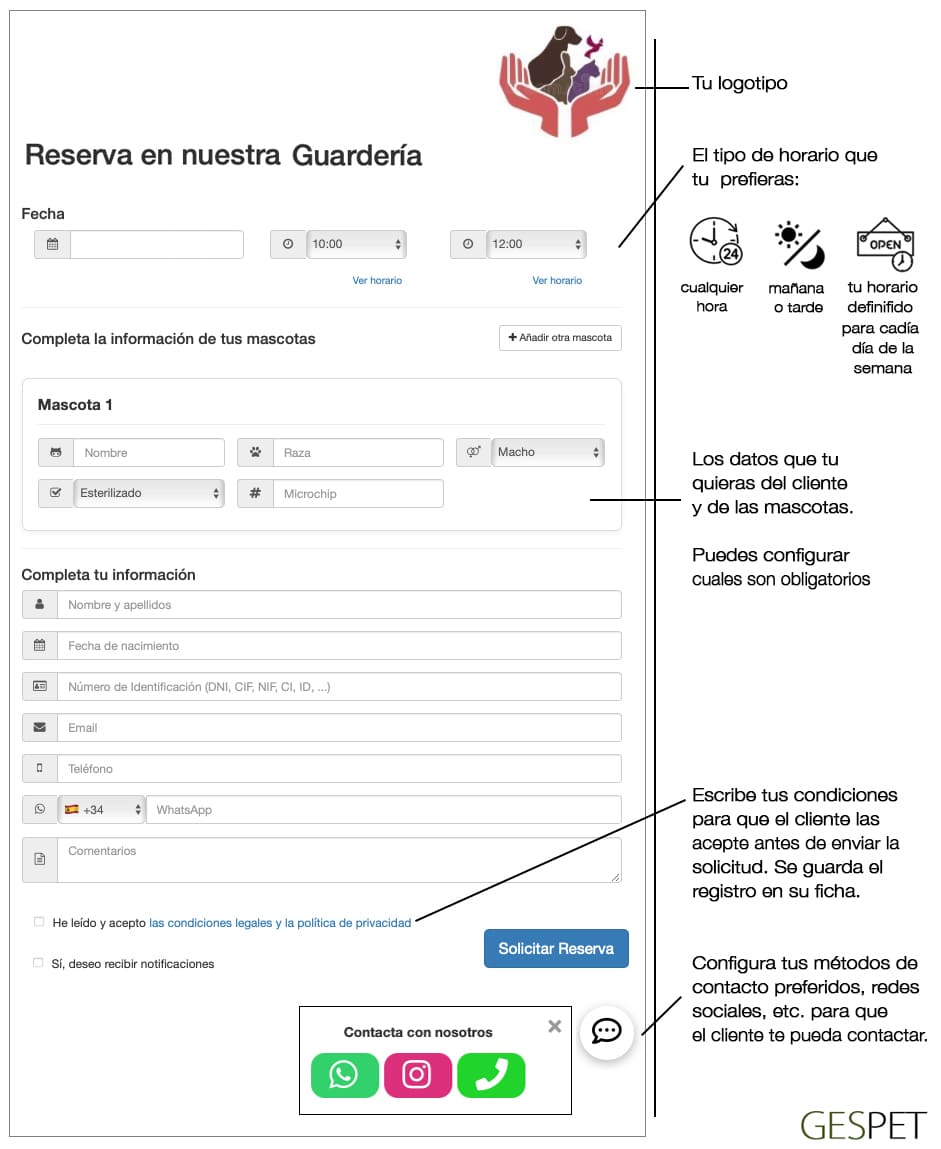
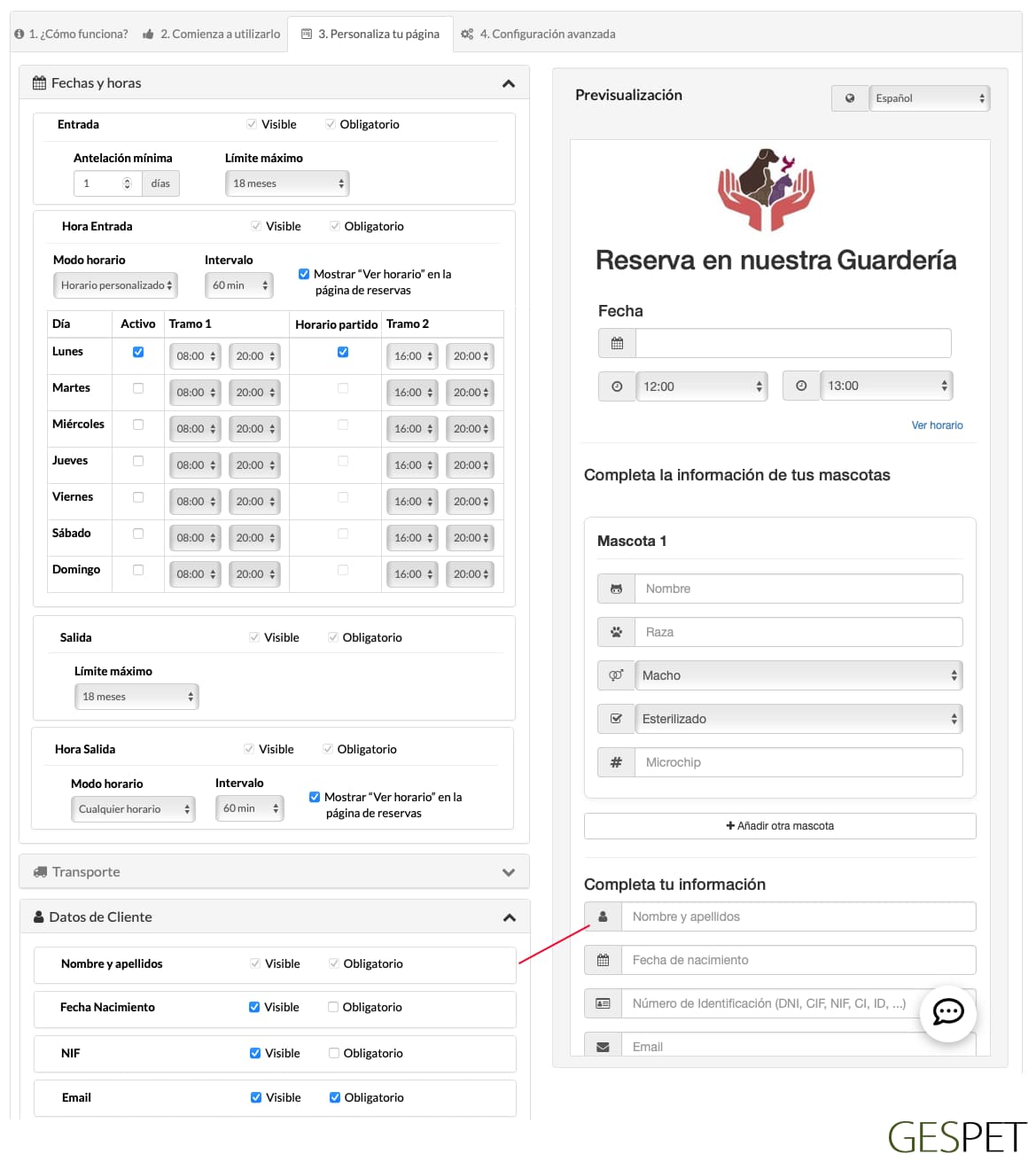
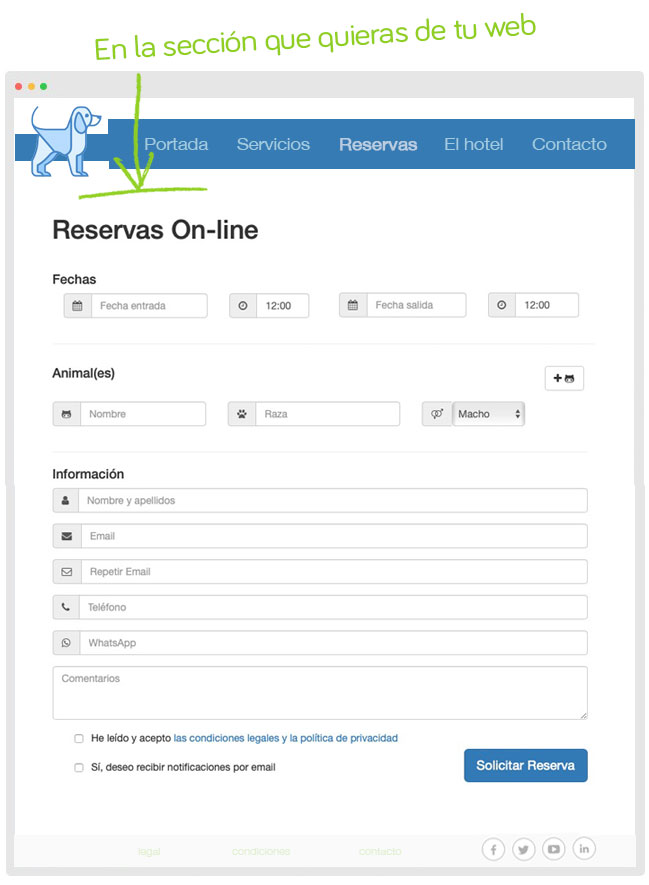
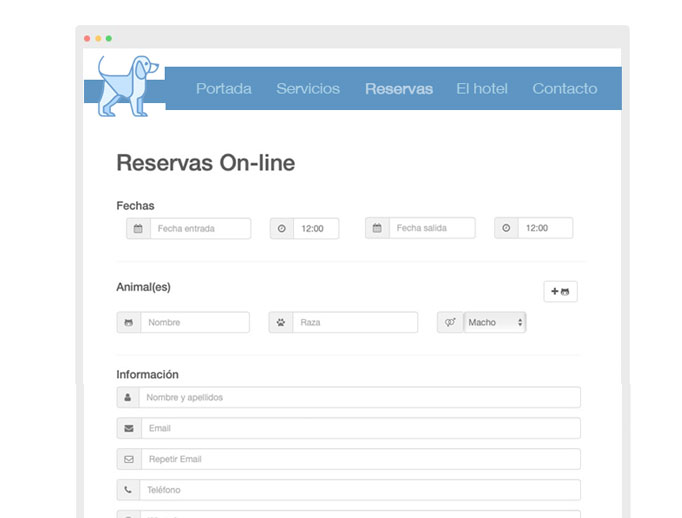
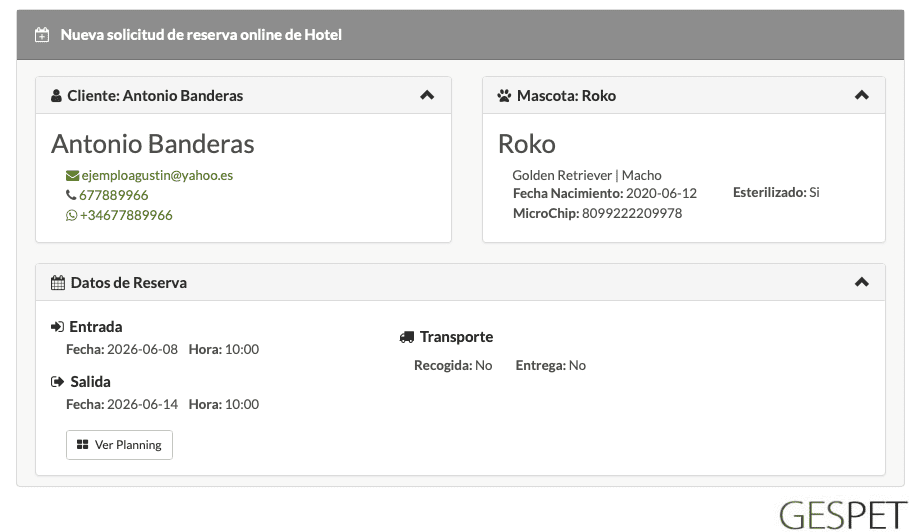
Tú decides que datos quieres pedir a tus clientes sobre ellos y sus mascotas. Por
ejemplo el teléfono es obligatorio, el WhatsApp es ocpcional.
Ellos rellenan sus datos, tu recibes la solicitud y aquí empieza la magia de
Gespet:.
Recibes un email para avisarte de que hay una nueva solicitud y todo se anota
automáticamente en Gespet. Al consultarlo verás los datos que el cliente
ha rellenado (pueden ser más o menos, según la información que tu le quieras
pedir).
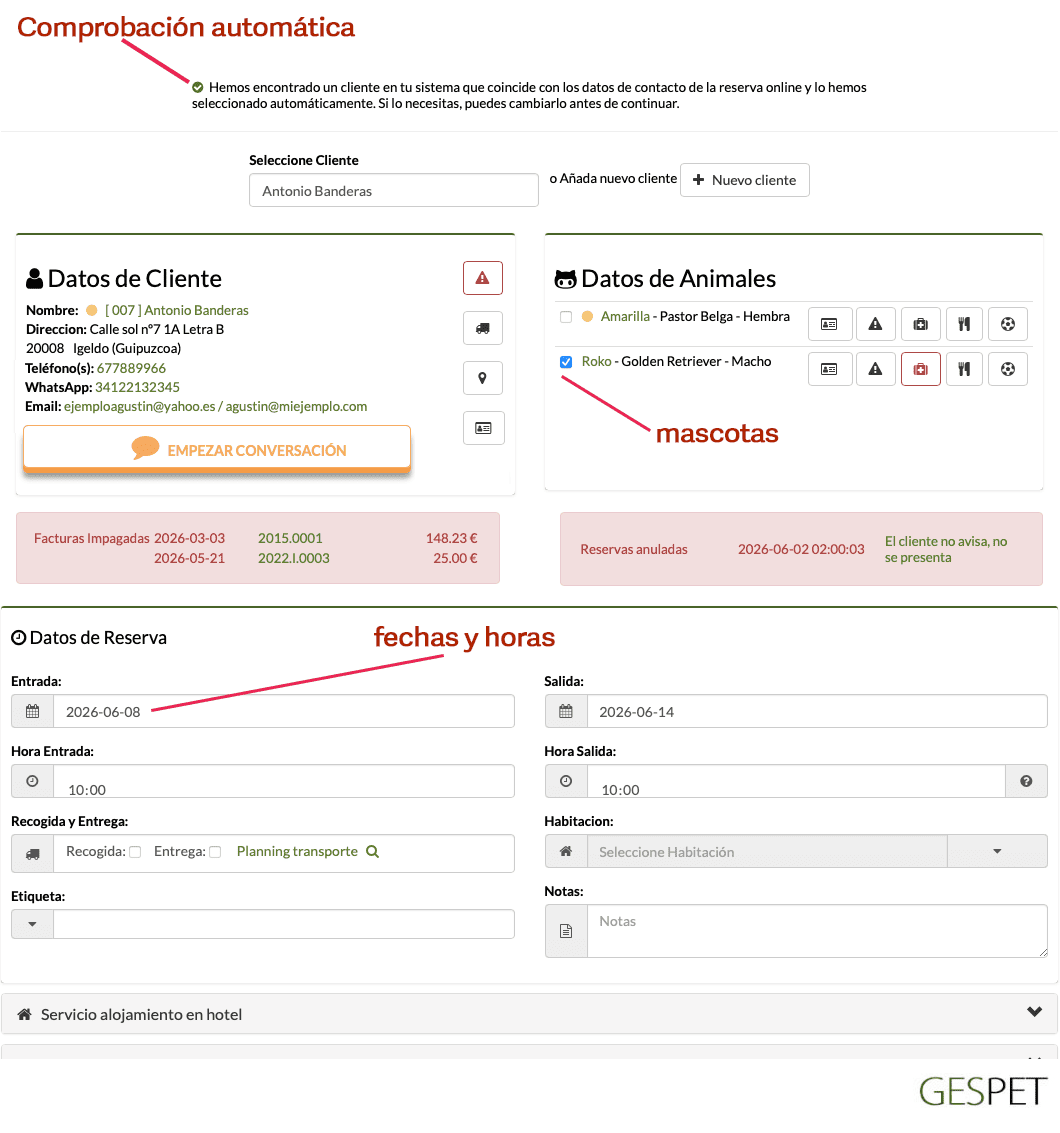
Gespet busca al cliente por ti.
No necesitas buscar al cliente, Gespet buscará en tu base de datos y si detecta que
el cliente ya existe, te mostrará un aviso.
Verás este aviso y el cliente ya está pre-seleccionado. Tu puedes modificarlo si es
necesario.
Mascotas
Si tiene varias mascotas, pero solo ha solicitado reserva para uno de ellos, solo
aparece seleccionado ese animal, para que no comentas errores.
Fechas y horas
Las fechas y horas ya están seleccionadas, para que no tengas que hacerlo tú. Pero
si quieres, puedes modificarlo
Avisos interesantes
Como siempre, te muestra un aviso si tiene facturas impagadas o si ha cancelado
reservas o no ha acudido.
Como ves, te permite ahorrar muchísimo tiempo.
Nuevos clientes
Si al recibir la solicitud no ha encontrado coincidencias en tu base de datos, verás
este aviso:

Puedes buscarlo manualmente o añadirlo directamente. solo tienes que hacer clic en +
nuevo cliente y todos los datos que el cliente rellenó, ya están incluidos.
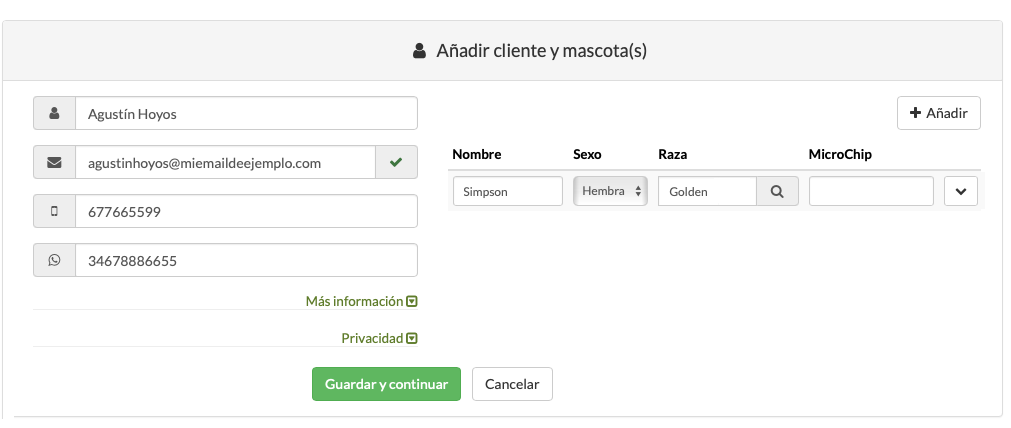
Puedes modificar o añadir lo que necesites y:
Se añade automáticamente ese cliente y mascotas
Se ha rellenado la información de fechas y horas
Puedes modificar lo que necesites y al Guardar, se añade esa nueva reserva,
puedes verla en VER > RESERVAS
Aparecerán unos botones en la parte inferior, y entre ellos está el de
Enviar confirmación, que te permite enviarle al cliente la confirmación de
su reserva.
Como puedes ver, es super rápido y ha sido optimizado a reducir al máximo los
errores. Gespet ha sido diseñado para profesionales del sector como tú y por eso
hace que tu trabajo sea mucho más sencillo.