
Vous pouvez envoyer des emails à vos clients ou à vos prospects (qui ne sont pas encore clients), et appliquer des filtres. Par exemple :
Prospects : envoyer un email à toutes les personnes qui ont montré de l'intérêt pour vos services, mais ne sont pas encore devenues clients, et dont le dernier contact date de plus de 6 mois.
Clients : envoyer un email aux clients qui vivent dans une zone spécifique, car vous venez d'ajouter un service de collecte/livraison pour cette zone.
Clients : envoyer un email aux clients qui ont des animaux seniors, car vous allez commercialiser une gamme d'alimentation pour animaux seniors.
... ce ne sont que quelques exemples, mais grâce aux filtres, vous pouvez sélectionner facilement les clients à qui envoyer vos emails.
En plus, vous pouvez filtrer selon la langue préférée du client. Dans sa
fiche, vous pouvez définir sa langue de préférence et configurer des
modèles en plusieurs langues.
Par exemple, pour envoyer une campagne aux prospects, vous pouvez
configurer le même modèle en espagnol, anglais et français.
Recherchez tous les prospects avec la langue française, puis
sélectionnez le modèle en français.
Vous pouvez faire tout cela facilement avec le module CRM, Marketing et communication. Continuez la lecture pour voir comment:
Dans le module Marketing, dans l'option Configuration
> Modèles d'email > vos modèles d'email
vous pouvez voir tous les modèles configurés et
en ajouter de nouveaux avec le bouton en haut + Ajouter
nouveau.
Attribuez le nom que vous voulez pour l'identifier, par exemple "Campagne de Noël pour clients", ainsi que la langue.
L'objet sera le titre de l'email vu par le destinataire (la personne à qui vous l'envoyez)
Sur le côté droit, la prévisualisation se met à jour en temps réel. Si vous modifiez le contenu ou l'objet, vous verrez les changements immédiatement. Ainsi, vous saurez à quoi ressemblera le design/l'apparence.
Dans le contenu, vous pouvez utiliser des textes-modèles
qui seront remplacés par les données du client, des animaux, de votre
entreprise, etc.
Consultez la section sur la création des
modèles pour plus d'informations
Dans le module Marketing, dans l'option
Rapports sélectionnez selon quels critères vous voulez
filtrer ou segmenter.
Vous pouvez choisir des prospects ou des clients selon leur
localisation, leurs animaux, ...
Par exemple, en cliquant sur Prospects, tous les
prospects s'affichent et, avec les filtres de la partie
supérieure, vous pouvez
personnaliser la liste (ceux convertis en client, la date
du dernier contact, la langue du client, etc.). Sélectionnez les filtres voulus
puis cliquez sur Rechercher.
Par exemple, vous pouvez rechercher des prospects ajoutés au cours des 3 derniers mois, qui n'ont pas encore été convertis en clients et avec lesquels il n'y a pas eu de contact depuis plus d'un mois, afin de leur envoyer un email.
Sous les graphiques se trouve la liste. Si vous cliquez sur la case de sélection de l'en-tête du tableau pour leur envoyer un email, tous sont sélectionnés.
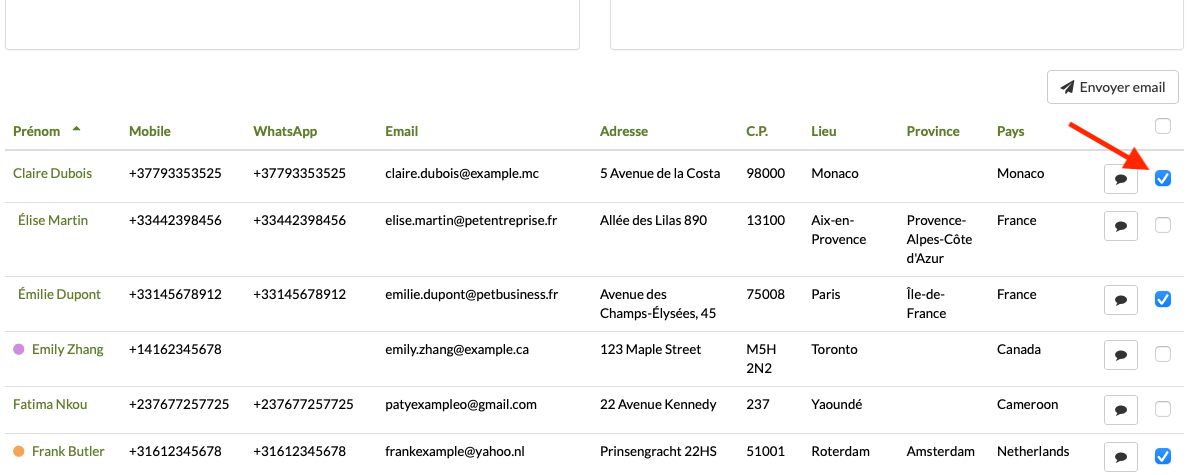
Vous pouvez en retirer certains manuellement pour les exclure de l'envoi, et quand vous avez sélectionné tous ceux qui doivent recevoir l'email, cliquez sur le bouton Envoyer un email
Une fenêtre contextuelle s'ouvre pour sélectionner :
La langue
Le modèle
Si vous le souhaitez, vous pouvez sélectionner un modèle
parmi ceux que vous avez configurés, et l'objet ainsi que le contenu
se remplissent automatiquement.
Vous pouvez
modifier ce que vous voulez.
Si vous ne souhaitez pas configurer de modèles, vous pouvez écrire l'objet et le contenu que vous voulez.
Sur le côté droit, la prévisualisation se met à jour en temps réel. Si vous modifiez le contenu ou l' objet, vous verrez les changements. Ainsi vous saurez à quoi ressemblera le design/l'apparence.
Dans le contenu, vous pouvez utiliser des textes-modèles
qui
seront remplacés par des données du client, des animaux, de votre
entreprise, etc.
Consultez la section de création
des
modèles pour plus d'informations
Si vous sélectionnez l'option pour recevoir une copie, vous recevrez une copie de chacun des emails envoyés. Autrement dit, si vous voulez envoyer 200 emails, ces 200 emails seront envoyés à leurs destinataires et vous recevrez une copie de ces 200 emails dans votre boîte mail, ce qui signifie que 400 emails seront envoyés.
Avant de procéder à l'envoi, le crédit
d'envoi d'emails disponible est vérifié. Si vous pouvez envoyer
100 emails par mois et que vous sélectionnez 200 clients, l'envoi ne
pourra pas être effectué car vous dépassez la limite.
Si vous devez envoyer plus d'emails, vous pouvez augmenter le crédit
avant d'effectuer l'envoi.
Dans le module Marketing, dans l'option CRM > Envois
d'emails vous pouvez voir le registre des emails
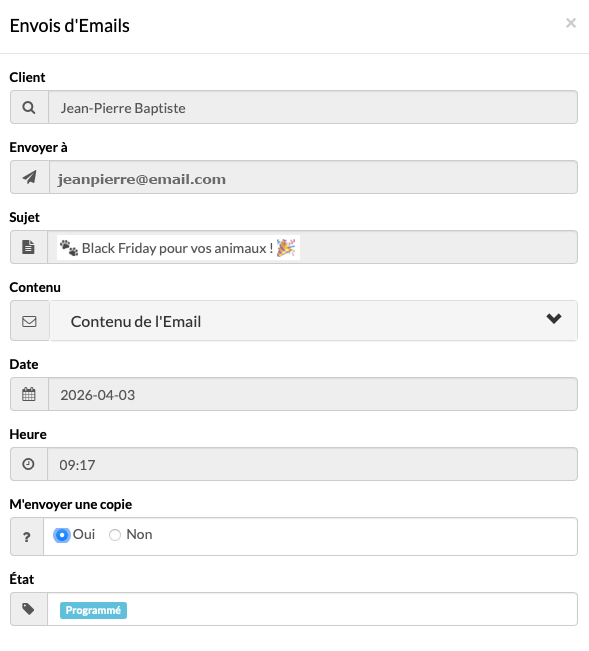
envoyés et, en cliquant, vous verrez le détail de chacun.
Vous pouvez envoyer des emails directement depuis le logiciel et, dans cette option Marketing
> CRM > Envois d'email vous pouvez consulter le registre.
Vous pouvez tous les voir ou filtrer par type :
En file d'attente : L'email est sur le point d'être envoyé. Si vous avez lancé une action d'envoi de plusieurs emails, ils partiront progressivement, et ceux avec le statut "en file d'attente" attendent d'être envoyés.
Envoyé : Ils ont déjà été envoyés.
Programmés : Ils sont programmés pour être envoyés à la date/heure sélectionnée.
Annulé : Vous avez annulé l'envoi et ils ne seront pas envoyés.
Erreur : Ils n'ont pas pu être envoyés car une erreur s'est produite.
Au moment d'envoyer le rappel au client, le logiciel vérifie le crédit d'emails disponible. S'il n'y a pas de crédit disponible, le rappel ne sera pas envoyé et, dans le statut, vous verrez Erreur avec le motif "Vous n'avez pas de crédit pour envoyer plus d'emails".
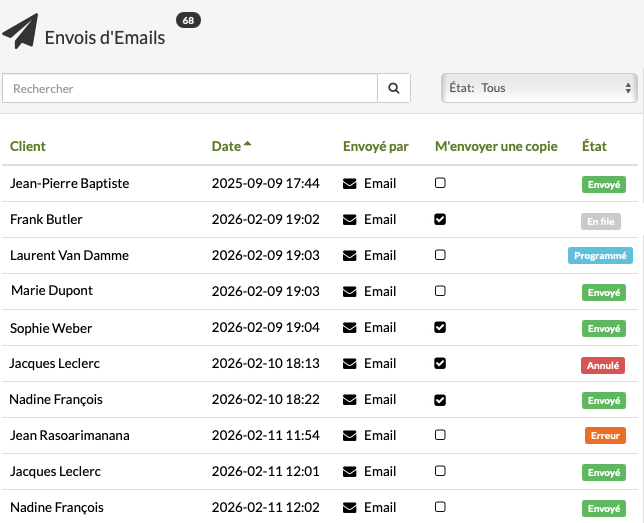
En cliquant sur un email, vous pouvez voir plus d'informations sur l'envoi
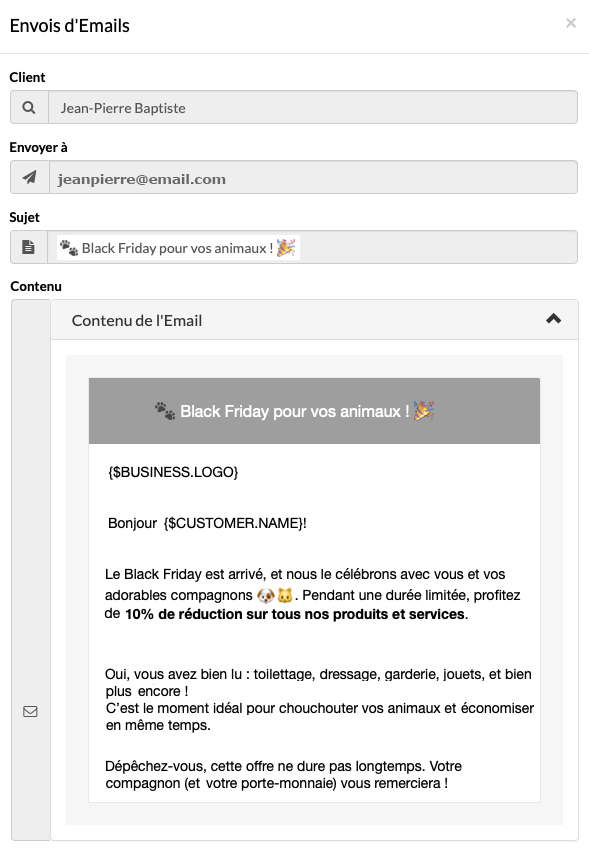
Et en cliquant sur Contenu de l'email, vous verrez le contenu de cet email.
TAGS:
envoyer email massif clients animaux | campagne email animalerie | logiciel emailing entreprise animaliere | crm marketing pour metiers animaliers | segmentation clients et prospects | envoi d emails automatises pour entreprise canine et feline | mailing veterinaire toiletteur educateur canin pension canine | suivi des emails envoyes dans gespet | modeles d emails pour entreprise de services pour animaux | communication client pour professionnels des animaux