
Pode enviar mensagens para clientes ou para potenciais clientes (ainda nao sao clientes) e tambem aplicar filtros. Por exemplo:
Potenciais clientes: enviar um email a todos os que mostraram interesse nos seus servicos, mas ainda nao se tornaram clientes e cujo ultimo contacto consigo foi ha mais de 6 meses.
Clientes: enviar um email aos clientes que vivem numa zona especifica, porque acabou de incluir um servico de recolha/entrega para essa zona.
Clientes: enviar um email aos clientes que tem animais seniores, porque vai comercializar uma linha de produtos de alimentacao para animais seniores.
... estes sao apenas alguns exemplos, mas com os filtros pode selecionar de forma simples a que clientes quer fazer o envio.
Alem disso, pode filtrar pelo idioma de preferencia do cliente. Na ficha,
pode configurar qual e o idioma preferido e tambem configurar
modelos em diferentes idiomas.
Por exemplo, para fazer uma campanha a potenciais clientes, pode
configurar o mesmo modelo em espanhol, ingles e frances.
Procura todos os potenciais clientes com idioma frances e
seleciona o modelo em frances.
Tudo isto pode ser feito de forma simples com o modulo de CRM, Marketing e comunicacao. Continue a ler para aprender como fazer:
No modulo de Marketing, na opcao Configuracao
> Modelos de email > os seus modelos de email
pode ver todos os que tem configurados e
adicionar novos, usando o botao superior + Adicionar
novo.
Atribua o nome que quiser para o identificar, por exemplo "Campanha de Natal para clientes", e escolha o idioma.
O assunto sera o titulo do email que o destinatario vai ver (a pessoa a quem o envia)
Do lado direito tem a pre-visualizacao, que vai atualizando em tempo real. Se alterar o conteudo ou o assunto, vai vendo as mudancas. Assim sabera como sera o design/aparencia.
No conteudo, pode usar textos-modelo que serao
substituidos pelos dados do cliente, dos animais, do seu
negocio, etc.
Consulte a secao de criacao de
modelos para mais informacao
No modulo de Marketing, na opcao
Relatorios selecione os criterios pelos quais quer
filtrar ou segmentar.
Pode escolher potenciais clientes ou clientes pela sua
localizacao, pelos seus animais, ...
Por exemplo, ao clicar em Potenciais, aparecem todos os
potenciais clientes e, usando os Filtros na parte
superior, pode
personalizar a lista (os convertidos em cliente, quando
ocorreu o ultimo contacto com esse cliente, o
idioma do cliente, etc.). Selecione os filtros que quiser
e clique em Procurar.
Por exemplo, podera procurar potenciais clientes adicionados nos ultimos 3 meses, que ainda nao foram convertidos em cliente e com quem ja nao existe contacto ha mais de 1 mes, para lhes enviar um email.
Debaixo dos graficos esta a lista. Se clicar na caixa de selecao do titulo da tabela para lhes enviar o email, ficam todos selecionados.
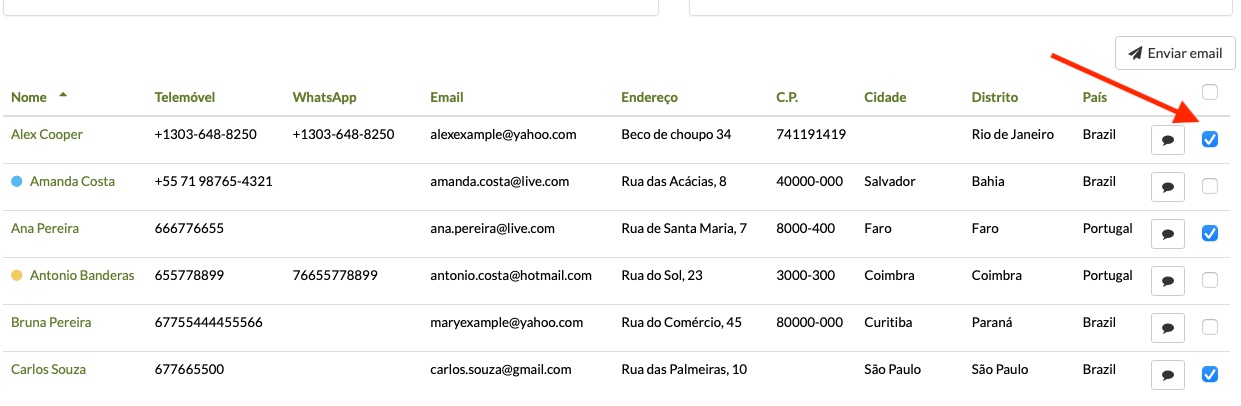
Pode eliminar alguns manualmente para os excluir do envio e, quando tiver selecionados todos os que quer que recebam o email, clique no botao Enviar email
Abre-se uma janela emergente para selecionar:
O idioma
Modelo
Se quiser, pode selecionar um modelo
dos que tem configurados e o Assunto e Conteudo
sao preenchidos automaticamente.
Pode
modificar o que quiser.
Se nao quiser configurar modelos, pode escrever o Assunto e o Conteudo que quiser.
Do lado direito esta a pre-visualizacao que se vai atualizando em tempo real. Se modificar o conteudo ou o assunto, vai vendo as alteracoes. Deste modo sabera como sera o design/aparencia.
No conteudo, pode utilizar textos-modelo
que serao
substituidos por dados do cliente, dos animais, do seu
negocio, etc.
Consulte a secao de criar
modelos para mais informacao
Se selecionar a opcao de enviar uma copia para si, recebera uma copia de cada um dos emails enviados. Ou seja, se quiser enviar 200 emails, serao enviados esses 200 emails aos respetivos destinatarios e voce recebera copia desses 200 emails na sua caixa de correio, pelo que serao enviados 400 emails.
Antes de proceder ao envio, e verificado o credito
disponivel para envio de emails. Se pode enviar
100 emails por mes e seleciona 200 clientes, nao sera
possivel realizar o envio porque ultrapassa o limite.
Se precisar de enviar mais emails, pode ampliar o credito
antes de fazer o envio.
No modulo de Marketing, na opcao CRM > Envios
de emails pode ver o registo dos emails
enviados e, ao clicar, vera o detalhe de cada um.
Pode enviar emails diretamente desde o software e, nesta opcao Marketing
> CRM > Envios de email pode consultar o registo.
Pode ve-los todos ou filtrar por tipo:
Em fila: Esta prestes a ser enviado. Se executou uma acao de envio de multiplos emails, vao sendo enviados e os que estao com estado "em fila" ficam a aguardar envio.
Enviado: Ja foram enviados.
Programados: Estao programados para serem enviados na data/hora selecionada.
Anulado: Voce anulou o envio e nao serao enviados.
Erro: Nao puderam ser enviados porque ocorreu um erro.
No momento de enviar o lembrete ao cliente, o software verifica o credito de emails disponivel. Se nao houver credito disponivel, o lembrete nao sera enviado e no estado podera ver Erro com o motivo "Nao tem credito para enviar mais emails".
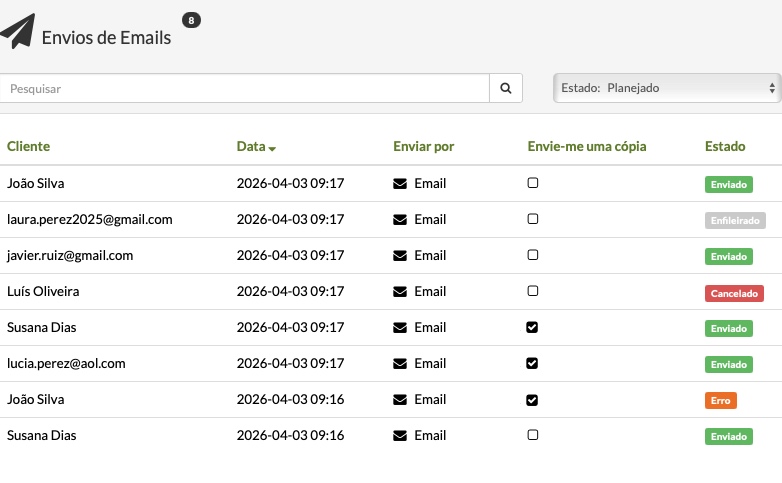
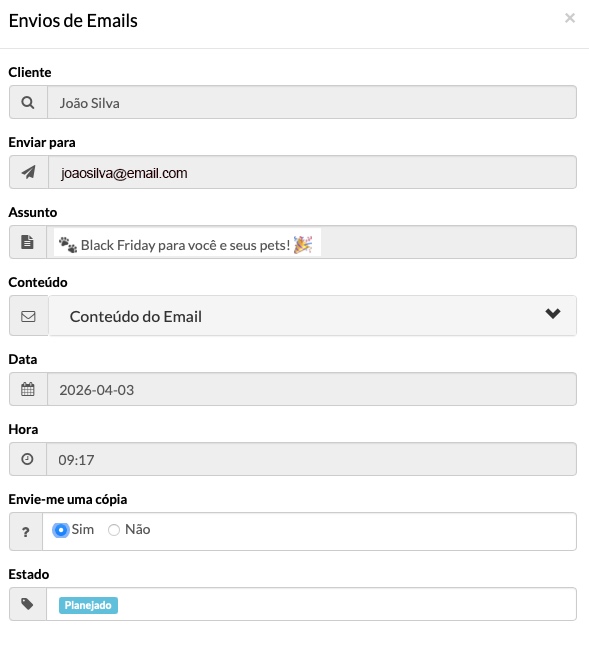
Ao clicar num email, pode ver mais informacao sobre o envio
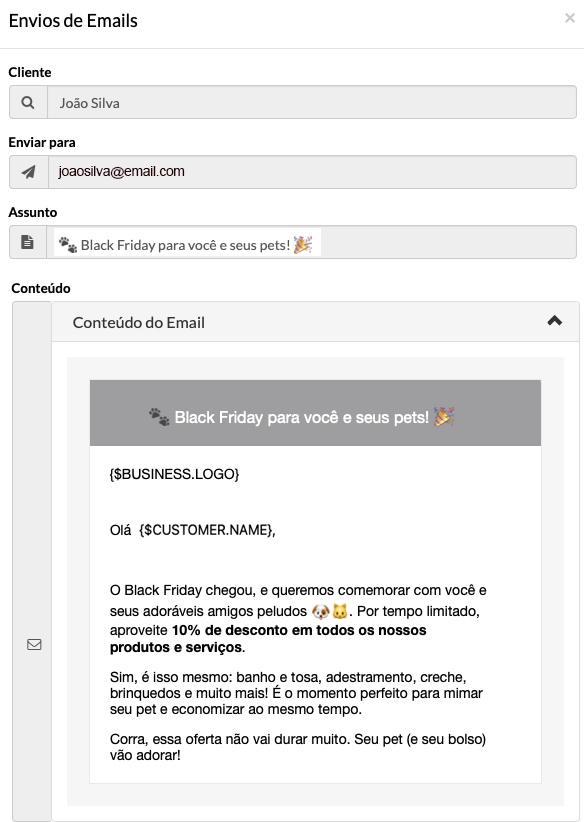
E ao clicar em Conteudo do email vera o conteudo desse email.
TAGS:
enviar emails em massa para clientes de animais | campanha de email para negocio pet | software de email marketing para empresas de animais | crm e comunicacao para negocios de animais | segmentacao de clientes e potenciais clientes | modelos de email para veterinario, hotel canino e grooming | registo de envios de email no gespet | comunicacao automatizada para negocios pet | envio de newsletters para clientes com animais | estrategia de marketing digital para empresa de animais