
Zure datuak eskuz gehi ditzakezu (adibidez, bezero berri bat), baina hainbat datu aldi berean ere gehi ditzakezu modu erraz eta doakoan.
Datu orokorrak negozio-arlo guztietan partekatzen dira.
Ile-apaindegi atalean Juan bezeroa eta bere Roko txakurra gehitu badituzu,
gero Hotel ataletik ere Roko eta Juan ikusiko dituzu.
Edo
Denda atalean HappyDog hornitzailea gehitu baduzu, Heziketa atalean ere
HappyDog hornitzailea ikusiko duzu.
Horrek esan nahi du
ez dela beharrezkoa bezeroen, animalien, hornitzaileen, albaitari-kontaktuen
edo langileen datuak behin eta berriz gehitzea.
Gespeten datuak inportatzea oso azkarra da, eta asko lagunduko dizu datuak banaka sartu beharrik ez izateko. Honako hauek inporta ditzakezu:
Bezeroak
Bezeroak + haien animaliak
Hornitzaileak
Albaitari-kontaktuak
Hazle-kontaktuak
Langileak
Produktuak
Produktuen markak
Kategoriak eta azpikategoriak
Pedigrees
Ugalketarako animaliak
Oso erraza da: datuak formatu zehatz bati jarraituz itsatsi besterik ez duzu, eta automatikoki zure kontuan sartuko dira.
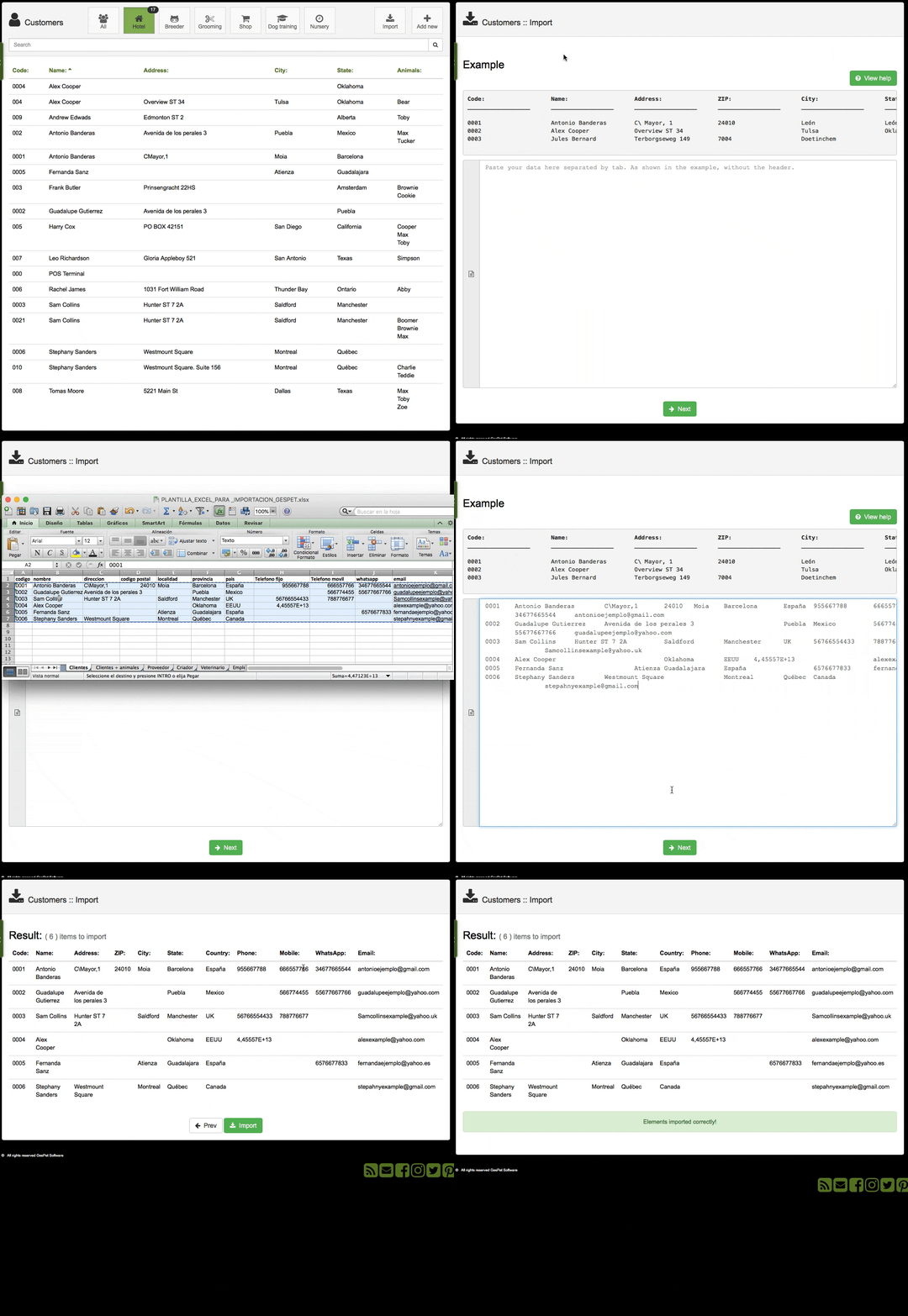
Orain badakizu zein informazio inporta daitekeen; aukeratu kargatu nahi duzuna eta presta dezagun. Oso erraza da, guk sortuta baitugu datuak inportatzeko txantiloia. (Horrela, ez duzu fitxategia Numbersen edo Excelen sortu behar: guk prest daukagu zuretzat.)
Sartu Gespeten, nahi duzun aukeran; adibidez, Berria > Bezeroa, eta egin klik Inportatu botoian.
Informazio guztia xehe azaldua ikusiko duzu, eta txantiloia deskargatu ahal izango duzu. Zure informazioa txantiloian itsatsi besterik ez duzu, ondo antolatuta.
Ondoren, Gespeten itsatsi besterik ez da egin behar. Sistemak automatikoki egiaztatuko du informazioa behar bezala ordenatuta dagoen; hala ez bada, zuzentzeko mezu bat erakutsiko dizu.
Segundo gutxitan informazio guztia sisteman gehituta izango duzu, eta bezero, animalia eta produktu horiekin lanean hasi ahal izango zara berehala.
Bezeroak + animaliak bezalako datu konbinatuak kargatzean, ez da beharrezkoa datuak bereizita kargatzea, ezta haien arteko erlazioa aparte gehitzea ere.
Inportazio-txantiloian, Bezeroa + animaliak atalean, bi lerroko goiburudun taula bat aurkituko duzu. Lehen lerroa bezeroaren datuei dagokie, eta bigarrena hari lotutako animalienei.
Beraz, ez da beharrezkoa gero bezeroen eta animalien arteko erlazioa aparte kargatzea.
Karga bizkortzeko, 100eko blokeetan egiten da, mugarik gabe, karga osoa amaitu arte.
Zure informazioa formatu honetara egokitu behar duzu eta ez dakizu nola egin?
Gespetetik informazioa esportatu edo atera dezakezu.
Dokumentuetan eta kontratuetan
Sarreren, irteeren eta zerbitzuen laburpenetan, ....
Kontsultetan, preskripzioetan, ...
Txostenetan
Bezero, animalia, hornitzaile... fitxetan
Salmentetan: ticketak eta fakturak
Erantsitako artxiboetan
INPRIMATU aukera ikusiko duzu. Klik egitean, .pdf formatu estandarreko fitxategi bat sortzen da, eta aukera hauek dituzu:
Informazio hori .pdf formatuan gorde zure gailuan
Inprimatu eta zure artxiboan gorde
Txostenak aukeran, nahi duzun informazioa hautatu besterik ez duzu: bezeroak, animaliak, produktuak, stocka, langile bakoitzeko zerbitzuak, kumaldiak, txakurkume-erreserbak... eta berdin-berdin aukera hauek izango dituzu:
Informazio hori .pdf formatuan gorde zure gailuan
Inprimatu eta zure artxiboan gorde
Konfigurazioa > Datu-kudeaketa aukeratik, datuak .xls (Excel) formatuan esportatu ditzakezu.
Horretarako, sakatu Esportatu botoia eta .xls fitxategi bat gordeko da zure nabigatzailean konfiguratutako deskargen karpetan.
Bai, posible da datu zehatzak kopiatzea eta itsastea, adibidez email batean, ohar batean edo Excel fitxategi batean haiekin lan egiteko.
Horretarako, egin hau:
Egin nahi duzun bilaketa: adibidez, azken 3 egunetako fakturazioa, eta antolatu emaitzak pantailan nahi duzun bezala (dataren arabera, faktura zk., ...)
Hautatu informazioa eta egin eskuineko botoia > kopiatu

Ireki Excel dokumentu bat, egin klik gelaxka batean > eskuineko botoia > itsatsi. Edo ireki nahi duzun oharra/emaila/dokumentua eta hautatu itsatsi.