CAPTACIÓN Y BIENVENIDA
ACTIVIDAD
SEGUIMIENTO POST-VENTA
FECHAS ESPECIALES
SEGMENTACIÓN DE CLIENTES
SEGMENTACIÓN DE ANIMALES
HERRAMIENTASMuestra un listado completo de todos los clientes potenciales.

Puedes utilizar Filtros para personalizar el listado:
Convertido a cliente:
Puedes ver todos los potenciales
Ver solo los convertidos a cliente "real"
Ver solo los que no han sido convertidos
Cuando se ha producido el último contacto con ese cliente:
Ver todos
Último contacto hace menos de 1 mes
Último contacto hace más de 1, 3, 6, 9, 12 meses
Fechas entre las que añadiste o diste de alta a ese cliente potencial
Idioma de preferencia del cliente
Así, podrás buscar por ejemplo a los clientes potenciales añadidos en los últimos 3 meses, que aún no han sido convertidos a cliente y que hace más de 1 mes que no hay contacto con ellos, para enviarles por ejemplo un email.
Los gráficos incluyen analítica inteligente y multidimensional. Es decir, son gráficos avanzados y tienen diferentes dimensiones. Van cambiando según los filtros aplicados y los resultados mostrados.
Si filtras para visualizar los clientes potenciales NO convertidos a clientes: el gráfico muestra los intereses de esos clientes.
Pero si filtras para visualizar los potenciales que SI han sido convertidos a clientes reales: el gráfico muestra los clientes captados, la distribución y el dinero que gastaron en cada área de negocio.
Si te colocas sobre el gráfico, verás información ampliada de cada partición de datos.

Puedes ocultarlos, plegando el panel del área superior
Puedes hacer clic en el icono Empezar conversación para enviar un email o un mensaje de WhatsApp a un cliente.
También puedes seleccionar múltiples para hacer una campaña de email marketing, es decir, enviar un email múltiples clientes al mismo tiempo.
Solo tienes que seleccionar los clientes a los que quieres hacer el envío y hacer clic en el botón
Puedes escribir el texto o seleccionar una plantilla de las que hayas
configurado previamente en la opción Marketing > configuración > tus
plantillas de email o de WhatsApp.
Carga el contenido de la plantilla y puedes hacer las modificaciones
que
necesites para este envío, pero no te preocupes porque esto no modificará
la plantilla original.
En el caso del email marketing o envío a múltples usuarios al mismo tiempo,
si haces
clic en Enviame una copia, recibirás una copia en tu
email.
Haciendo clic en el nombre del cliente se abrirá su ficha en una nueva pestaña del navegador.
Puedes exportar esta información en la opción Configuración > Gestión de datos.
Al hacer clic en el botón , se genera un archivo .pdf que puedes:
Guardar
Imprimir
Enviar por email directamente, por ejemplo al departamento de marketing.
Si seleccionas la opción de recibir una copia, recibirás una copia de cada email enviado. Por ejemplo, si envías 200 emails, recibirás 200 copias, por lo que se enviarán un total de 400 emails.
Muestra un listado con todos los clientes nuevos que se han añadido en el rango de fechas seleccionadas.
Enviar un mensaje de bienvenida a un nuevo cliente es una excelente manera de iniciar la relación con una impresión positiva y profesional.
El primer contacto marca la diferencia. Un mensaje de bienvenida bien redactado:
Humaniza la relación desde el inicio: Hace que el cliente sienta que no es “uno más”, sino alguien importante para tu negocio.
Refuerza la confianza: Confirma que ha tomado una buena decisión al elegirte y transmite seguridad y profesionalidad.
Presenta tu propuesta de valor: Puedes aprovechar para recordar tus servicios, horarios, beneficios o canales de contacto.
Facilita futuras interacciones: Cuando el cliente recibe un mensaje claro y cercano desde el primer momento, aumenta la probabilidad de que vuelva y recomiende tu negocio.
Una buena bienvenida no es solo cortesía; es el primer paso para construir fidelización a largo plazo.
Si te colocas sobre el gráfico, verás información ampliada de cada partición de datos.
Ocultarlos:
Puedes ocultarlos o plegarlos, haciendo clic en el icono
Puedes hacer clic en el icono Empezar conversación para enviar un mensaje de bienvenida por email o WhatsApp a ese cliente.
También puedes seleccionar múltiples para hacer una campaña de email marketing, es decir, enviar un email múltiples clientes al mismo tiempo.
Solo tienes que seleccionar los clientes a los que quieres hacer el envío y hacer clic en el botón
Por defecto aparece la plantilla de las que hayas
configurado previamente en la opción Marketing > configuración >
plantillas ocasionales de email o de WhatsApp. del tipo
Bienvenida.
Carga el contenido de la plantilla y puedes hacer las modificaciones
que
necesites para este envío, pero no te preocupes porque esto no modificará
la plantilla original.
En el caso del email marketing o envío a múltiples usuarios al mismo tiempo,
si
haces
clic en Enviame una copia, recibirás una copia en tu
email.
Haciendo clic en el nombre del animal se abrirá su ficha en una nueva pestaña del navegador.
Al hacer clic en el botón , se genera un archivo .pdf que puedes:
Guardar
Imprimir
Enviar por email directamente, por ejemplo al departamento de marketing.
Si seleccionas la opción de recibir una copia, recibirás una copia de cada email enviado. Por ejemplo, si envías 200 emails, recibirás 200 copias, por lo que se enviarán un total de 400 emails.
Permite identifica a los clientes que han utilizado tu negocio durante el periodo seleccionado, reforzar su fidelidad y generar nuevas oportunidades de venta.
Conocer quién utiliza tu negocio y con qué frecuencia te ayuda a preparar propuestas más relevantes y a cuidar la relación con quienes ya confían en ti.
Imagina poder:
Agradecer la confianza de tus clientes habituales con una atención especial o una ventaja para su próxima visita.
Animar a repetir a quienes han acudido una sola vez durante el periodo, presentándoles un bono o una propuesta que les invite a volver.
Dar a conocer servicios complementarios, como presentar tu peluquería a los clientes que han utilizado el hotel.
Preparar campañas de temporada para quienes ya conocen tu negocio: nuevas actividades, disponibilidad para vacaciones o novedades que puedan interesarles.
Al elegir el periodo, la frecuencia y el área de negocio, puedes adaptar cada campaña al grupo de clientes al que quieres dirigirte y dedicar tus esfuerzos a propuestas con más sentido para ellos.
Un agradecimiento, una recomendación útil o una invitación pueden ayudarte a mantener el contacto, favorecer nuevas visitas y reforzar la confianza en tu negocio.
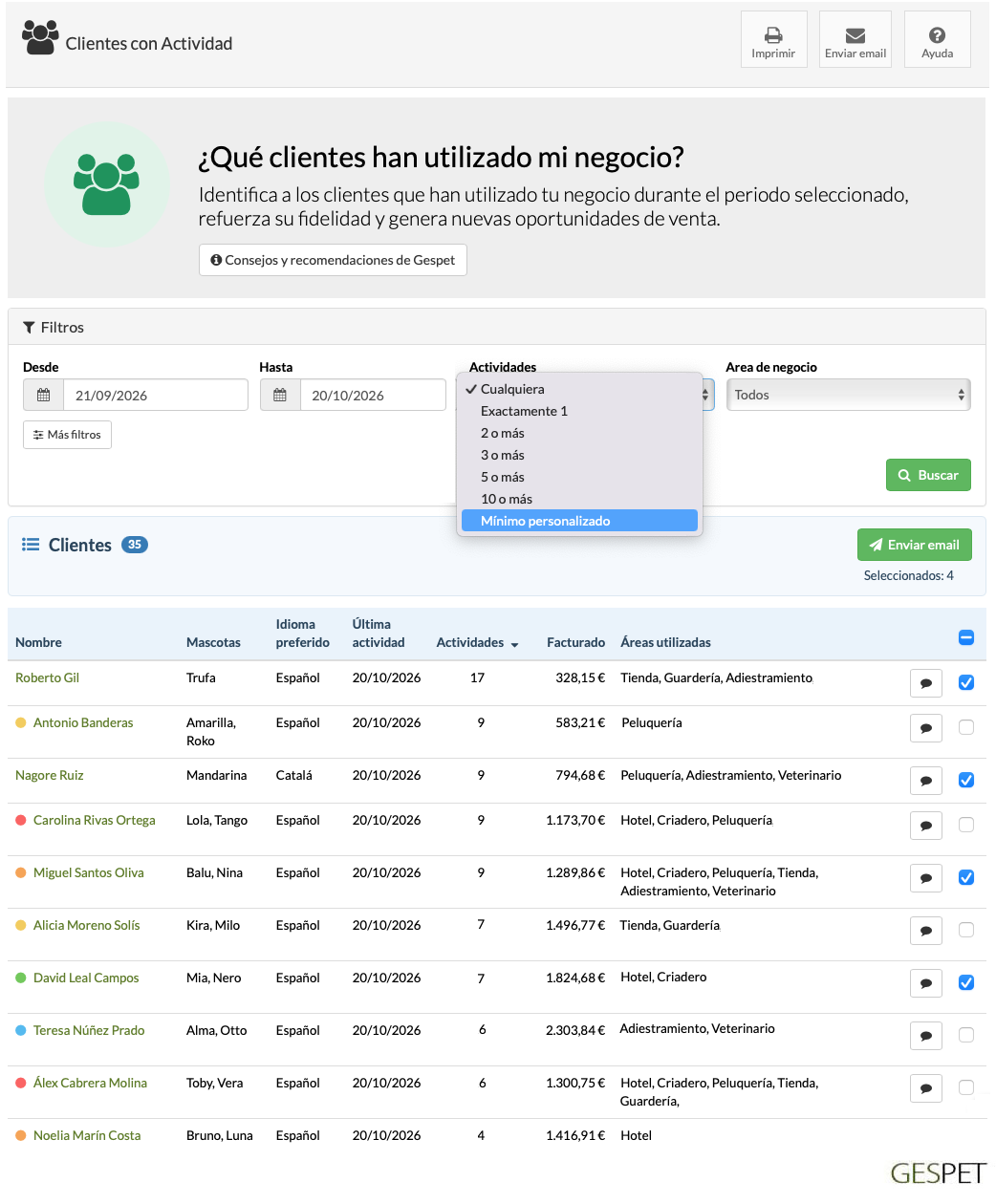
Filtra los clientes según su actividad:
Desde y hasta: periodo que quieres consultar.
Actividades: cualquier número, exactamente una o un mínimo.
Área de negocio: selecciona una o todas. Solo aparece si tienes varias áreas activas.
En Más filtros puedes ajustar los resultados por:
Idioma preferido: idioma de comunicación del cliente.
Estado: todos, activos o inactivos. Por defecto, activos.
Acepta comunicaciones comerciales: todos, sí o no.
Se cuentan las estancias, servicios, consultas y sesiones de Adiestramiento terminados, las compras y los cursos contratados. No se incluyen reservas, citas futuras ni servicios pendientes.
Cada curso cuenta al contratarlo, aunque no esté facturado ni tenga sesiones realizadas. Cada sesión terminada suma otra actividad, pero no vuelve a sumar el importe del curso. Su facturación posterior tampoco suma actividad.
El importe muestra lo facturado actualmente por las actividades del periodo. Las devoluciones de Tienda no cuentan como actividad.
Contacta con un cliente desde su icono de contacto o selecciona varios y pulsa .
Si hay varias páginas, puedes seleccionar los clientes de la página actual o de todas. Cada cliente aparece una sola vez, aunque tenga varias mascotas.
Los clientes sin email no se pueden seleccionar para el envío. Si no tienen otro canal de contacto, el icono de mensaje estará desactivado.
Escribe el mensaje o utiliza una plantilla de
Marketing > Configuración > Plantillas de email
                        > Tus plantillas de email
.
Si solicitas una copia, recibirás una por cada email enviado. Los envíos a todas las páginas respetan los filtros de la última búsqueda.
Haz clic en las cabeceras de las columnas que permiten ordenar los resultados.
Se muestran hasta 100 clientes por página. Utiliza la paginación para consultar el resto.

Haz clic en el nombre del cliente para abrir su ficha en otra pestaña.
Cada fila muestra sus mascotas, última actividad, número de actividades, importe facturado y áreas de negocio. El importe total agrupa lo facturado al cliente en las áreas incluidas en la búsqueda.
Al hacer clic en , se genera un PDF que puedes:
Guardar.
Imprimir.
Enviar por email como archivo adjunto.
El PDF y los envíos utilizan los filtros de la última búsqueda, aunque hayas modificado el formulario sin volver a buscar.
Encuentra a los clientes que no han tenido actividad en el periodo elegido y contacta con ellos para animarlos a volver, enviarles novedades o recuperar su confianza.
Vuelve a conectar con tus clientes. Que un cliente lleve tiempo sin venir no significa que hayas perdido su interés. Un mensaje cercano y una propuesta adaptada a sus necesidades pueden ser el primer paso para recuperar el contacto.
Imagina poder:
Dar a conocer un nuevo servicio a clientes que hace tiempo que no te visitan.
Recordarles los cuidados o servicios que sus mascotas podrían necesitar.
Preguntar cómo están y conocer qué podrías mejorar para que vuelvan a elegirte.
Preparar una invitación o una promoción para animarlos a regresar.
No todos llevan el mismo tiempo sin venir. Diferenciar a quienes han dejado de acudir recientemente de quienes llevan meses sin hacerlo te permite adaptar el mensaje y decidir por dónde empezar.
Ya os conocéis: aprovecha esa relación para retomar la conversación, reforzar su confianza y generar nuevas visitas.
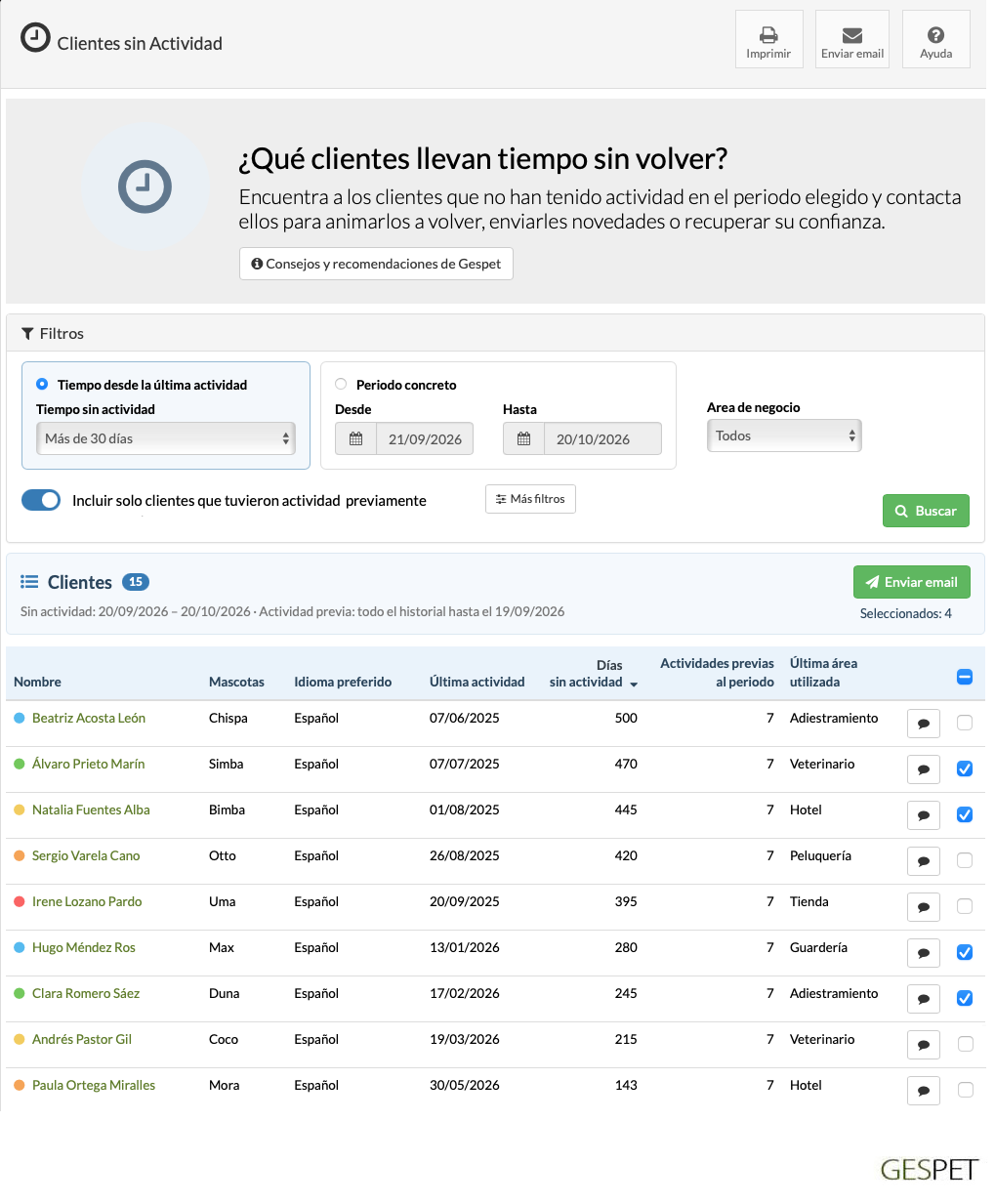
Elige modo de búsqueda:
Tiempo desde la última actividad: elige cuánto tiempo debe haber pasado desde su última actividad. Puedes usar una duración predefinida o elegir Personalizada e indicar entre 1 y 365 días o entre 1 y 12 meses. Por defecto se buscan clientes con más de 30 días sin actividad.
Periodo concreto: indica las fechas Desde y Hasta para encontrar clientes sin actividad entre ellas. Ambas fechas están incluidas.
Incluir solo clientes que tuvieron actividad previamente: está activado por defecto y te ayuda a encontrar clientes que podrían volver. Exige alguna actividad anterior al tiempo sin actividad que estás analizando. Si lo desactivas, también pueden aparecer clientes que nunca han utilizado tu negocio.
Área de negocio: este filtro solo aparece si tienes más de un área de negocio activa y te permite filtrar los resultados para un área concreta o para todas.
En Más filtros puedes elegir idioma preferido, estado del cliente y aceptación de comunicaciones comerciales. Por defecto se muestran clientes activos.
Pulsa Buscar para aplicar los filtros y actualizar el listado.
Se consideran operaciones comerciales las estancias y servicios completados, las consultas terminadas, las compras, los cursos contratados y las sesiones de Adiestramiento terminadas. Un curso cuenta al contratarlo aunque no tenga factura ni sesiones realizadas.
Las reservas, citas futuras y servicios aún no terminados no cuentan. Una devolución de Tienda tampoco interrumpe la inactividad ni cumple la condición de actividad previa.
La actividad previa siempre se busca antes del inicio de la inactividad. Si desactivas esa condición, pueden aparecer clientes sin ninguna actividad registrada. Si buscas un periodo concreto, aparecerán los clientes que no tuvieron actividad entre esas fechas, aunque hayan vuelto después.
Puedes enviar mensajes a un cliente desde su icono de contacto o seleccionar varios clientes y hacer clic en .
Si el listado ocupa varias páginas, la casilla de la cabecera permite seleccionar los clientes de esta página o los de todas las páginas. Cada cliente aparece una sola vez, aunque tenga varias mascotas.
Los clientes sin dirección de email no se pueden seleccionar para un envío de email. Si tampoco hay otro canal disponible, el icono de mensaje directo aparece desactivado.
Al abrir el envío puedes escribir el mensaje o utilizar una plantilla
configurada en Marketing > Configuración > Plantillas de email
> Tus plantillas de email.
Si eliges recibir una copia, recibirás una por cada email enviado. El envío a todas las páginas utiliza los filtros de la última búsqueda aplicada.
Puedes ordenar el listado haciendo clic en las cabeceras de las columnas que admiten ordenación.
El clientes_con_actividad muestra hasta 100 clientes por página. Si la búsqueda devuelve más de 100 resultados, utiliza la paginación para ver las páginas siguientes.
Haz clic en el nombre del cliente para abrir su ficha.
Además de sus mascotas e idioma, puedes ver cuándo fue su última actividad, cuántos días lleva sin actividad y qué área utilizó por última vez. Si buscas un periodo concreto, los días se calculan hasta la fecha Hasta, no hasta hoy.
Las actividades previas son las que realizó antes del inicio del periodo de inactividad que estás analizando. Se cuentan todas, independientemente de si el interruptor de actividad previa está activado.
Si no hay actividad anterior registrada, se muestra Sin actividad registrada, con cero actividades previas y sin fecha de última actividad ni días sin actividad.
Al hacer clic en , se genera un PDF que puedes:
Guardar.
Imprimir.
Enviar por email como archivo adjunto.
El PDF y los envíos utilizan los filtros de la última búsqueda aplicada, aunque hayas cambiado algún campo del formulario sin volver a buscar.
Detecta a los clientes cuya actividad ha disminuido y contacta con ellos para reforzar la relación.
Cuida la relación antes de que se enfríe. Un cliente que viene menos sigue contando contigo. Detectar ese cambio te da la oportunidad de escucharle, conocer sus necesidades actuales y animarle a mantener sus visitas.
Imagina poder:
Priorizar a tus clientes habituales que han reducido sus visitas y dedicarles una atención más personal.
Retomar la conversación para saber cómo están y si sus necesidades han cambiado.
Proponer una próxima visita o recordarles servicios que pueden resultarles útiles.
Compartir una novedad o una propuesta adaptada que les dé un motivo para volver con más frecuencia.
Puedes empezar por quienes antes acudían con frecuencia y ahora han reducido más su actividad. Así podrás decidir a quién contactar primero y preparar un mensaje más relevante.
Venir menos puede deberse a cambios de rutina, a la temporada o a nuevas necesidades. Un mensaje cercano te ayudará a conocer el motivo sin dar por hecho que existe un problema.
Aprovecha que la relación sigue activa para reforzar su confianza y favorecer la próxima visita.
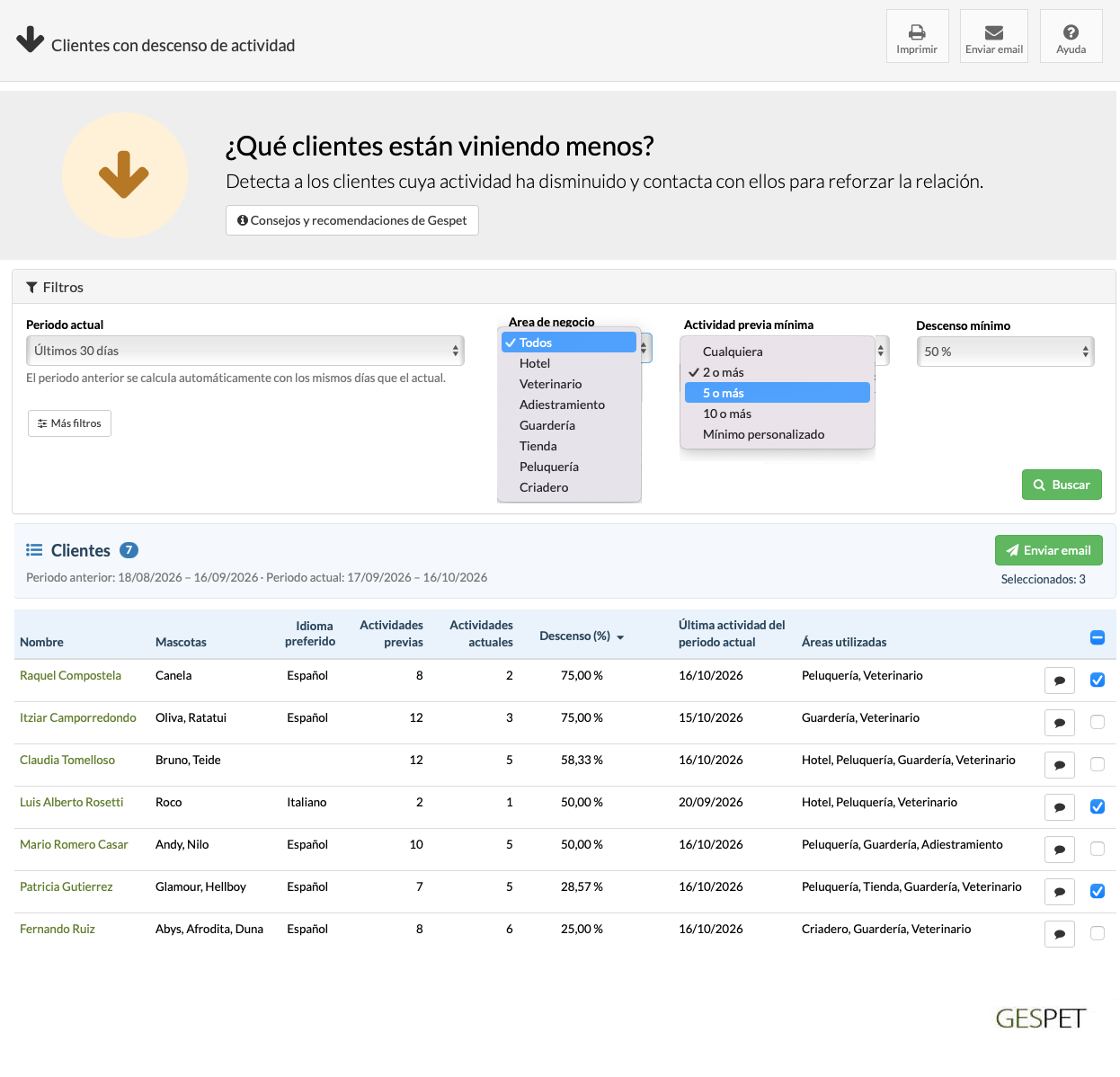
Periodo actual: elige cuándo quieres detectar el descenso. Se compara automáticamente con el periodo inmediatamente anterior, de la misma duración.
Actividad previa mínima: permite centrarte en clientes que antes tenían cierta frecuencia de actividad.
Descenso mínimo: indica cuánto debe haber disminuido su actividad para aparecer en el informe.
Área de negocio: este filtro solo aparece si tienes más de un área de negocio activa y te permite filtrar los resultados para un área concreta o para todas.
En Más filtros puedes afinar la búsqueda por idioma preferido, estado y aceptación de comunicaciones comerciales. Por defecto se muestran clientes activos.
Se cuentan las operaciones comerciales realizadas por cada cliente en ambos periodos, no el número de facturas.
El porcentaje de descenso indica cuánto ha disminuido su actividad respecto al periodo anterior. Por ejemplo, pasar de 8 actividades a 6 supone un descenso del 25 %.
Para aparecer en el informe, el cliente debe tener actividad en ambos periodos y alcanzar el descenso mínimo elegido. Si no tiene ninguna actividad en el periodo actual, puedes localizarlo en Clientes sin actividad.
Las devoluciones de Tienda no aumentan ni reducen el número de actividades.
Un curso contratado cuenta aunque todavía no tenga factura ni sesiones realizadas. Cada sesión terminada cuenta como una actividad adicional.
Puedes enviar mensajes a un cliente desde su icono de contacto o seleccionar varios clientes y hacer clic en .
Si el listado ocupa varias páginas, la casilla de la cabecera permite seleccionar los clientes de esta página o los de todas las páginas. Cada cliente aparece una sola vez, aunque tenga varias mascotas.
Los clientes sin dirección de email no se pueden seleccionar para un envío de email. Si tampoco hay otro canal disponible, el icono de mensaje directo aparece desactivado.
Al abrir el envío puedes escribir el mensaje o utilizar una plantilla
configurada en Marketing > Configuración > Plantillas de email
> Tus plantillas de email.
Si eliges recibir una copia, recibirás una por cada email enviado. El envío a todas las páginas utiliza los filtros de la última búsqueda aplicada.
Puedes ordenar el listado haciendo clic en las cabeceras de las columnas que admiten ordenación.
El informe muestra hasta 100 clientes por página. Si la búsqueda devuelve más de 100 resultados, utiliza la paginación para ver las páginas siguientes.
La fila muestra las actividades previas y actuales, el porcentaje de descenso y la última actividad del periodo actual. Las áreas utilizadas reúnen las de ambos periodos, siempre dentro del filtro aplicado.
Las fechas de ambos periodos aparecen debajo del contador de clientes. Haz clic en el nombre del cliente para abrir su ficha.
Al hacer clic en , se genera un PDF que puedes:
Guardar.
Imprimir.
Enviar por email como archivo adjunto.
El PDF y los envíos utilizan los filtros de la última búsqueda aplicada, aunque hayas cambiado algún campo del formulario sin volver a buscar.
¿Qué clientes han vuelto después de un tiempo?. Identifica a quienes han regresado tras un periodo sin actividad y aprovecha su vuelta para reforzar su fidelidad.
Convierte su regreso en el comienzo de nuevas visitas.Un cliente que vuelve después de un tiempo te da una nueva oportunidad para cuidar la relación. Aprovecha ese contacto para conocer sus necesidades actuales y las de su mascota, ofrecerle una atención cercana y facilitar su próxima visita.
Imagina poder:
Dar una bienvenida más personal, reconociendo que ya conoces al cliente y a su mascota.
Retomar el contacto para saber cómo ha ido su experiencia y si necesita algo más.
Recomendar un servicio o producto adecuado según lo que haya necesitado al volver.
Proponer la próxima visita cuando tenga sentido, ayudándole a mantener los cuidados de su mascota.
Detectar quién vuelve a visitarte con continuidad y quién podría agradecer un seguimiento más cercano.
Puedes empezar por los regresos más recientes y adaptar tu mensaje al servicio o la compra realizada. Un agradecimiento, una recomendación útil o un recordatorio oportuno pueden ayudarte a mantener el contacto.
No siempre necesitas ofrecer un descuento: recordar sus preferencias y prestar atención a su mascota también son formas de darle motivos para seguir eligiéndote.
Haz que se sienta bien recibido y que su próxima visita sea fácil de organizar.
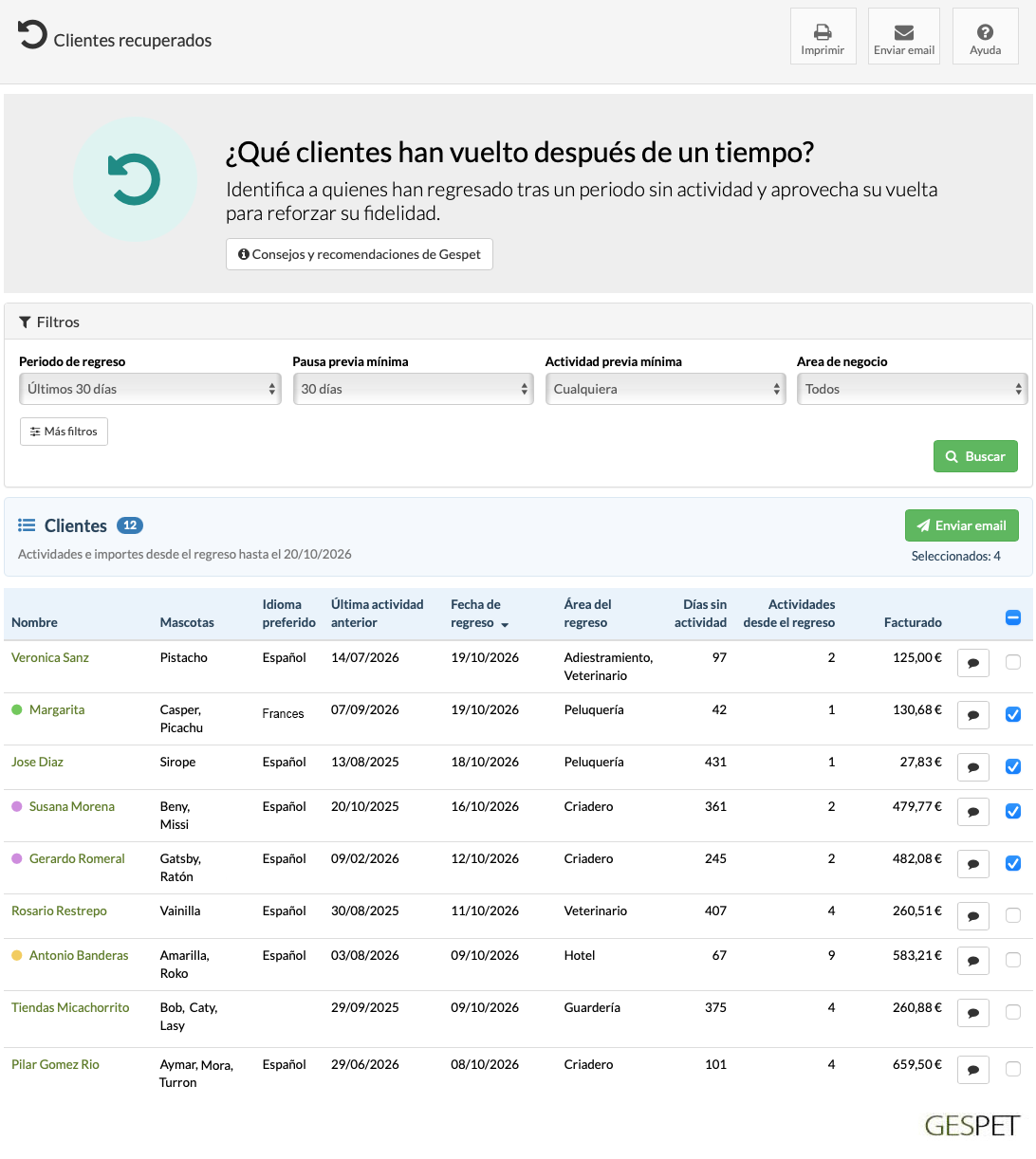
Periodo de regreso: elige el periodo en el que quieres localizar clientes que hayan vuelto después de un tiempo sin actividad.
Pausa previa mínima: indica cuánto tiempo debe haber pasado sin actividad antes de volver. Puedes elegir una duración predefinida o personalizarla en días o meses.
Actividad previa mínima: permite centrarte en clientes que ya habían tenido cierto número de actividades antes del regreso.
Área de negocio: este filtro solo aparece si tienes más de un área de negocio activa y te permite filtrar los resultados para un área concreta o para todas.
En Más filtros puedes afinar la búsqueda por idioma preferido, estado y aceptación de comunicaciones comerciales. Por defecto se muestran clientes activos.
Un cliente se considera recuperado cuando vuelve a tener actividad tras una pausa igual o superior a la que hayas elegido. El regreso debe estar dentro del periodo seleccionado.
Debe haber tenido actividad antes: una primera visita no se considera un regreso. Para comprobarlo, se consulta todo el historial de las áreas seleccionadas, también las actividades anteriores al periodo elegido.
Si el cliente ha vuelto varias veces después de pausas que cumplen el filtro, se muestra el último regreso del periodo. Varias operaciones en un mismo día no crean una pausa entre ellas.
Las devoluciones de Tienda no interrumpen la pausa, no se consideran un regreso y no suman actividades.
Un curso contratado sí cuenta como actividad, aunque todavía no tenga factura ni sesiones realizadas.
Puedes enviar mensajes a un cliente desde su icono de contacto o seleccionar varios clientes y hacer clic en .
Si el listado ocupa varias páginas, la casilla de la cabecera permite seleccionar los clientes de esta página o los de todas las páginas. Cada cliente aparece una sola vez, aunque tenga varias mascotas.
Los clientes sin dirección de email no se pueden seleccionar para un envío de email. Si tampoco hay otro canal disponible, el icono de mensaje directo aparece desactivado.
Al abrir el envío puedes escribir el mensaje o utilizar una plantilla
configurada en Marketing > Configuración > Plantillas de email
> Tus plantillas de email.
Si eliges recibir una copia, recibirás una por cada email enviado. El envío a todas las páginas utiliza los filtros de la última búsqueda aplicada.
Puedes ordenar el listado haciendo clic en las cabeceras de las columnas que admiten ordenación.
El informe muestra hasta 100 clientes por página. Si la búsqueda devuelve más de 100 resultados, utiliza la paginación para ver las páginas siguientes.
La fila muestra cuándo fue la última actividad antes de la pausa, cuántos días estuvo sin actividad y en qué fecha regresó.
Área del regreso indica las áreas de negocio en las que tuvo actividad el día que volvió. Puede mostrar varias si utilizó más de una ese día.
Las actividades y los importes se cuentan desde ese regreso hasta el final del periodo elegido.
El importe facturado muestra el importe actualmente facturado de esas actividades.
El informe te permite saber quién ha vuelto y cuándo, pero no determina si el regreso se debe a una campaña o a otro motivo.
Al hacer clic en , se genera un PDF que puedes:
Guardar.
Imprimir.
Enviar por email como archivo adjunto.
El PDF y los envíos utilizan los filtros de la última búsqueda aplicada, aunque hayas cambiado algún campo del formulario sin volver a buscar.
Muestra las estancias finalizadas de Hotel para que puedas contactar con cada cliente, agradecer su confianza y animarlo a volver. Aprovecha el seguimiento para conocer su experiencia y mantener el contacto de cara a futuras reservas.
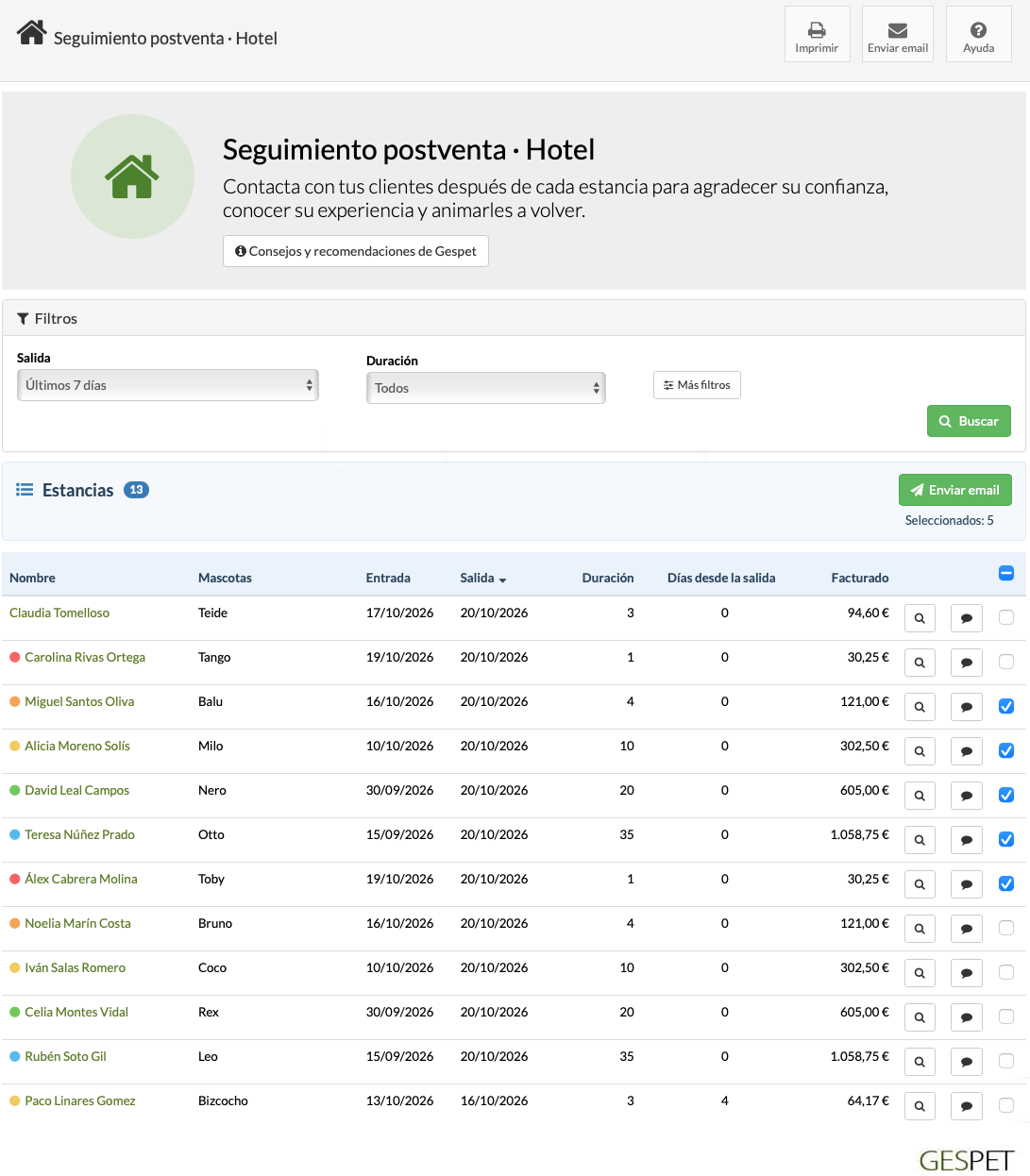
Elige qué estancias quieres consultar:
Salida: elige el periodo en el que finalizaron las estancias. Por defecto se muestran los últimos 7 días, incluido hoy.
Personalizado: indica las fechas Desde y Hasta para consultar otro periodo. Ambas fechas están incluidas.
Duración: filtra por los días que duró la estancia, por ejemplo, para contactar con clientes después de una estancia corta o de unas vacaciones más largas.
En Más filtros puedes afinar la búsqueda por:
Idioma preferido: idioma de comunicación del cliente.
Estado: todos, activos o inactivos. Por defecto se muestran los activos.
Acepta comunicaciones comerciales: todos, sí o no.
Pulsa Buscar para aplicar los filtros y actualizar el listado.
Se muestran las estancias finalizadas cuya fecha de salida está dentro del periodo elegido, aunque todavía no se hayan facturado.
Las reservas y las estancias que siguen abiertas no aparecen.
El campo Facturado muestra el importe facturado de cada estancia.
Puedes enviar mensajes a un cliente desde su icono de contacto o seleccionar varias estancias y hacer clic en .
Si el listado ocupa varias páginas, la casilla de la cabecera permite seleccionar las estancias de esta página o las de todas las páginas. Si seleccionas varias estancias del mismo cliente, recibirá un email por cada estancia seleccionada.
Las estancias de clientes sin dirección de email no se pueden seleccionar para un envío de email. Si tampoco hay otro canal disponible, el icono de mensaje directo aparece desactivado.
Al abrir el envío puedes escribir el mensaje o utilizar una plantilla
configurada en Marketing > Configuración > Plantillas de email
> Tus plantillas de email.
Si eliges recibir una copia, recibirás una por cada email enviado. El envío a todas las páginas utiliza los filtros de la última búsqueda aplicada.
Puedes ordenar el listado haciendo clic en las cabeceras de las columnas que admiten ordenación.
El informe muestra hasta 100 estancias por página. Si la búsqueda devuelve más de 100 resultados, utiliza la paginación para ver las páginas siguientes.
Haz clic en el nombre del cliente para abrir su ficha.
Consulta las mascotas de cada estancia, las fechas de entrada y salida, la duración y los días transcurridos desde la salida. Estos datos te ayudan a preparar un mensaje relacionado con la visita.
Días desde la salida: se cuentan hasta la fecha Hasta de la búsqueda. Si consultas un periodo pasado, el cálculo toma como referencia el final de ese periodo.
Si un cliente tiene varias estancias en el periodo, podrás consultar y seleccionar cada una por separado.
Al hacer clic en , se genera un PDF que puedes:
Guardar.
Imprimir.
Enviar por email como archivo adjunto.
El PDF y los envíos utilizan los filtros de la última búsqueda aplicada, aunque hayas cambiado algún campo del formulario sin volver a buscar.
Convierte una buena jornada de guardería en una relación duradera con cada familia.
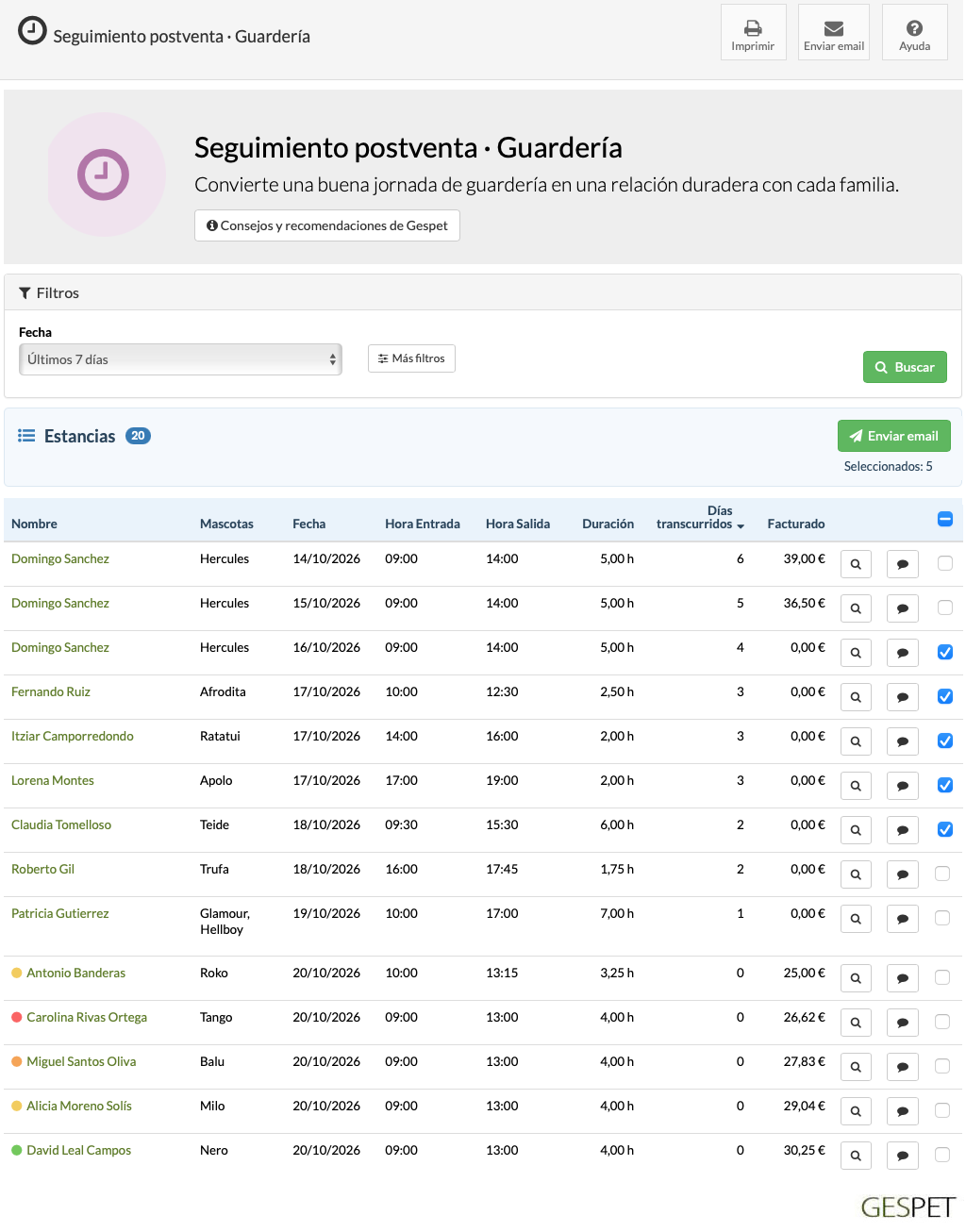
Elige qué quieres consultar:
Periodo: elige el periodo que quieres consultar. Por defecto se muestran los últimos 7 días, incluido hoy.
Personalizado: indica las fechas Desde y Hasta. Ambas están incluidas y el intervalo no puede superar un año.
La fecha Hasta no puede ser posterior a hoy.
En Más filtros puedes afinar la búsqueda por:
Idioma preferido: idioma de comunicación del cliente.
Estado: todos, activos o inactivos. Por defecto se muestran los activos.
Acepta comunicaciones comerciales: todos, sí o no.
Pulsa Buscar para aplicar los filtros y actualizar el listado.
Los filtros de la última búsqueda se conservan durante esta sesión del navegador. Puedes abrir la ficha de un cliente y volver al informe sin tener que seleccionarlos de nuevo.
Se muestran las jornadas de Guardería finalizadas dentro del periodo elegido.
Las reservas y las jornadas abiertas o anuladas no aparecen.
Puedes enviar mensajes a un cliente desde su icono de contacto o seleccionar varios resultados y hacer clic en .
Si el listado ocupa varias páginas, la casilla de la cabecera permite seleccionar los resultados de esta página o los de todas las páginas. Si seleccionas varios del mismo cliente, recibirá un email por cada uno.
Los resultados de clientes sin dirección de email no se pueden seleccionar para un envío de email. Si tampoco hay otro canal disponible, el icono de mensaje directo aparece desactivado.
Al abrir el envío puedes escribir el mensaje o utilizar una plantilla
configurada en Marketing > Configuración > Plantillas de email
> Tus plantillas de email.
Si eliges recibir una copia, recibirás una por cada email enviado. El envío a todas las páginas utiliza los filtros de la última búsqueda aplicada.
Puedes ordenar el listado haciendo clic en las cabeceras de las columnas que admiten ordenación.
El informe muestra hasta 100 resultados por página. Si la búsqueda devuelve más de 100 resultados, utiliza la paginación para ver las páginas siguientes.
Consulta las mascotas de cada jornada, su fecha y los días transcurridos para preparar un mensaje relacionado con esa visita.
El listado incluye las horas registradas de entrada o inicio y salida o fin. La duración se expresa en horas: 1,50 h equivale a una hora y media. Si falta un horario o el final es anterior al inicio, se muestra «—» en la duración.
Facturado muestra el total de la factura vigente vinculada al documento, incluidos los impuestos. Sin una factura emitida se muestra 0; no es el importe cobrado ni el saldo pendiente.
Los Días transcurridos se calculan hasta la fecha Hasta de la búsqueda.
Al hacer clic en , se genera un PDF que puedes:
Guardar.
Imprimir.
Enviar por email como archivo adjunto.
El PDF y los envíos utilizan los filtros de la última búsqueda aplicada, aunque hayas cambiado algún campo del formulario sin volver a buscar.
Ayuda a tus clientes a mantener el resultado del servicio y a planificar su próxima visita.
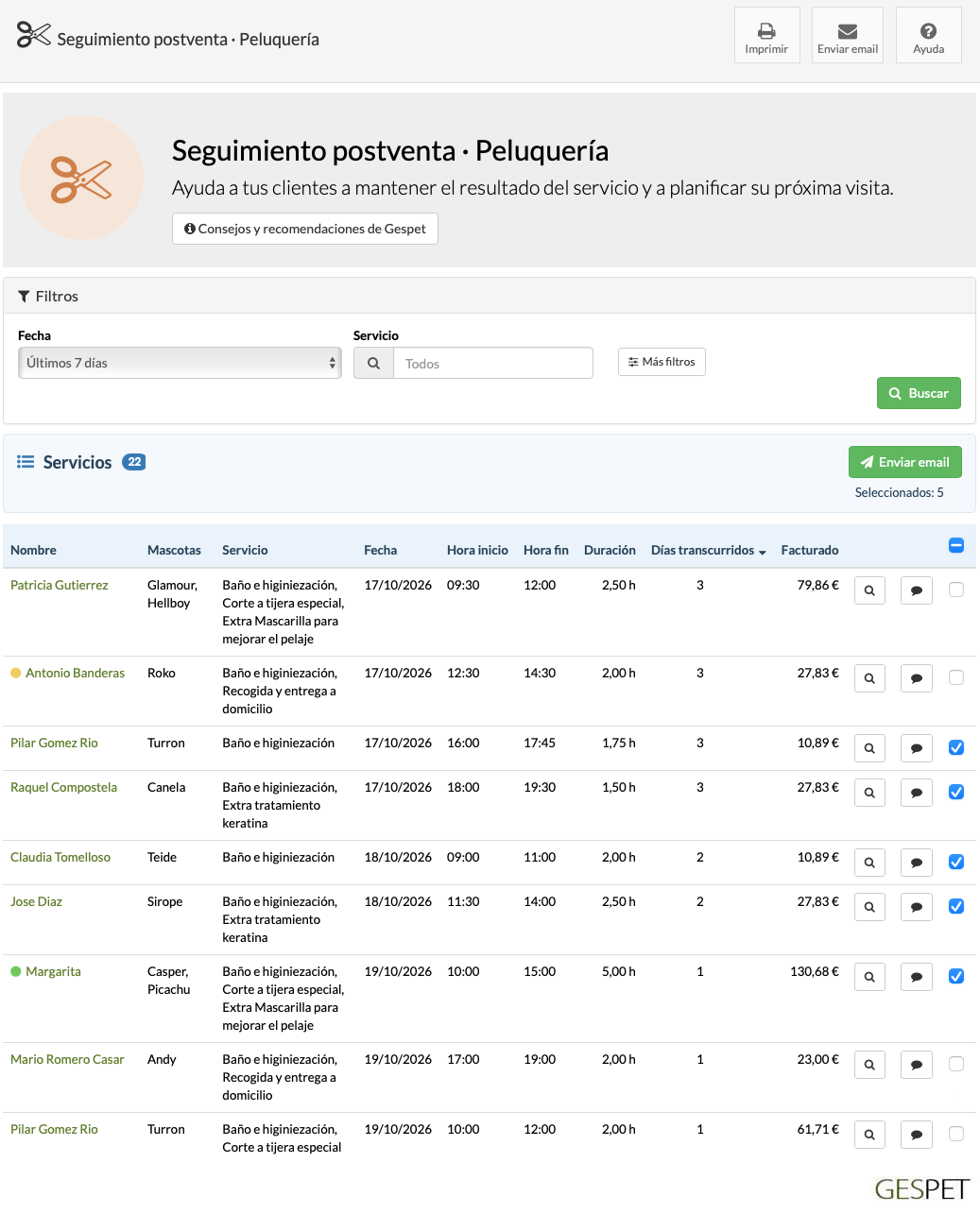
Elige qué quieres consultar:
Periodo: elige el periodo que quieres consultar. Por defecto se muestran los últimos 7 días, incluido hoy.
Personalizado: indica las fechas Desde y Hasta. Ambas están incluidas y el intervalo no puede superar un año.
Servicio: selecciona un servicio concreto para encontrar los documentos que lo incluyen.
Busca y selecciona un servicio concreto para filtrar los resultados. Por defecto, se incluyen todos los servicios.
La fecha Hasta no puede ser posterior a hoy.
En Más filtros puedes afinar la búsqueda por:
Idioma preferido: idioma de comunicación del cliente.
Estado: todos, activos o inactivos. Por defecto se muestran los activos.
Acepta comunicaciones comerciales: todos, sí o no.
Pulsa Buscar para aplicar los filtros y actualizar el listado.
Los filtros de la última búsqueda se conservan durante esta sesión del navegador. Puedes abrir la ficha de un cliente y volver al informe sin tener que seleccionarlos de nuevo.
Se muestran los servicios de Peluquería terminados y facturados dentro del periodo elegido.
Los pendientes y anulados no aparecen.
Puedes enviar mensajes a un cliente desde su icono de contacto o seleccionar varios resultados y hacer clic en .
Si el listado ocupa varias páginas, la casilla de la cabecera permite seleccionar los resultados de esta página o los de todas las páginas. Si seleccionas varios del mismo cliente, recibirá un email por cada uno.
Los resultados de clientes sin dirección de email no se pueden seleccionar para un envío de email. Si tampoco hay otro canal disponible, el icono de mensaje directo aparece desactivado.
Al abrir el envío puedes escribir el mensaje o utilizar una plantilla configurada en Marketing > Configuración > Plantillas de email > Tus plantillas de email.
Si eliges recibir una copia, recibirás una por cada email enviado. El envío a todas las páginas utiliza los filtros de la última búsqueda aplicada.
Puedes ordenar el listado haciendo clic en las cabeceras de las columnas que admiten ordenación.
El informe muestra hasta 100 resultados por página. Si la búsqueda devuelve más de 100 resultados, utiliza la paginación para ver las páginas siguientes.
Consulta las mascotas, los servicios realizados, la fecha y los días transcurridos para personalizar el seguimiento.
El listado incluye las horas registradas de entrada o inicio y salida o fin. La duración se expresa en horas: 1,50 h equivale a una hora y media. Si falta un horario o el final es anterior al inicio, se muestra «—» en la duración.
Facturado muestra el total de la factura vigente vinculada al documento, incluidos los impuestos. Sin una factura emitida se muestra 0; no es el importe cobrado ni el saldo pendiente.
Los Días transcurridos se calculan hasta la fecha Hasta de la búsqueda.
Al hacer clic en , se genera un PDF que puedes:
Guardar.
Imprimir.
Enviar por email como archivo adjunto.
El PDF y los envíos utilizan los filtros de la última búsqueda aplicada, aunque hayas cambiado algún campo del formulario sin volver a buscar.
Da continuidad al aprendizaje y ayuda a cada familia a seguir avanzando después de una sesión o un curso.
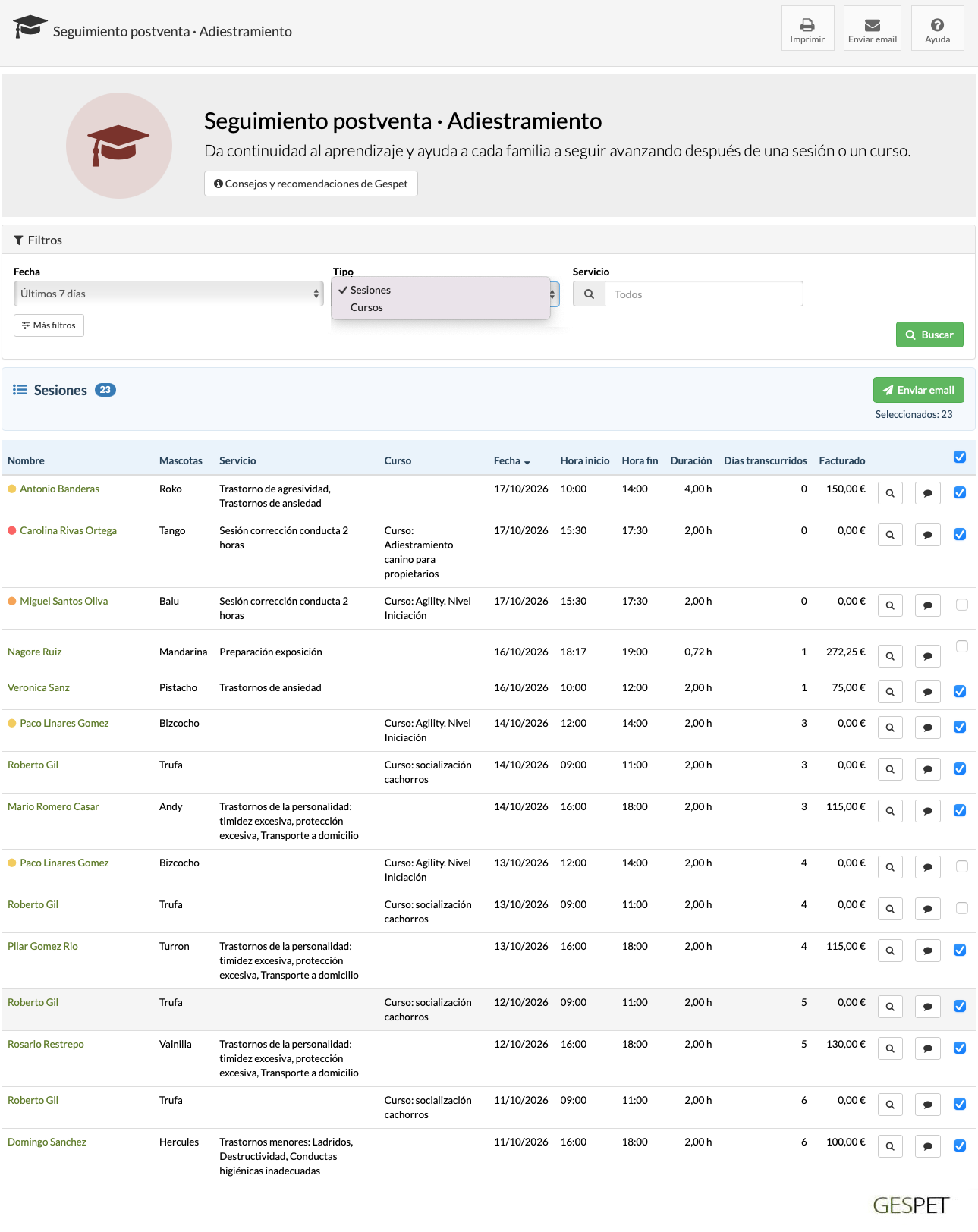
Elige qué quieres consultar:
Periodo: elige el periodo que quieres consultar. Por defecto se muestran los últimos 7 días, incluido hoy.
Personalizado: indica las fechas Desde y Hasta. Ambas están incluidas y el intervalo no puede superar un año.
Tipo: elige Sesiones o Cursos. Puedes filtrar por un servicio en Sesiones o por un curso del catálogo en Cursos. Pulsa Buscar para aplicar el cambio de modo.
Busca y selecciona un servicio o un curso concreto para filtrar los resultados. Por defecto, se incluyen todos.
La fecha Hasta no puede ser posterior a hoy.
En Más filtros puedes afinar la búsqueda por:
Idioma preferido: idioma de comunicación del cliente.
Estado: todos, activos o inactivos. Por defecto se muestran los activos.
Acepta comunicaciones comerciales: todos, sí o no.
Pulsa Buscar para aplicar los filtros y actualizar el listado.
Los filtros de la última búsqueda se conservan durante esta sesión del navegador. Puedes abrir la ficha de un cliente y volver al informe sin tener que seleccionarlos de nuevo.
En Sesiones aparecen los servicios terminados, también las sesiones realizadas de cursos que siguen abiertos.
En Cursos aparecen solo los cursos finalizados, aunque aún no estén facturados.
La fecha de finalización se obtiene de la última sesión realizada; los cursos sin sesiones realizadas no aparecen.
Puedes enviar mensajes a un cliente desde su icono de contacto o seleccionar varios resultados y hacer clic en .
Si el listado ocupa varias páginas, la casilla de la cabecera permite seleccionar los resultados de esta página o los de todas las páginas. Si seleccionas varios del mismo cliente, recibirá un email por cada uno.
Los resultados de clientes sin dirección de email no se pueden seleccionar para un envío de email. Si tampoco hay otro canal disponible, el icono de mensaje directo aparece desactivado.
Al abrir el envío puedes escribir el mensaje o utilizar una plantilla
configurada en Marketing > Configuración > Plantillas de email
> Tus plantillas de email.
Si eliges recibir una copia, recibirás una por cada email enviado. El envío a todas las páginas utiliza los filtros de la última búsqueda aplicada.
Puedes ordenar el listado haciendo clic en las cabeceras de las columnas que admiten ordenación.
El informe muestra hasta 100 resultados por página. Si la búsqueda devuelve más de 100 resultados, utiliza la paginación para ver las páginas siguientes.
Consulta las mascotas y el contexto de cada sesión o curso.
En Sesiones se muestra también el curso al que pertenecen, si lo hay.
El listado incluye las horas registradas de entrada o inicio y salida o fin. La duración se expresa en horas: 1,50 h equivale a una hora y media. Si falta un horario o el final es anterior al inicio, se muestra «—» en la duración.
En Cursos, Inicio y Fin muestran la fecha y hora de la primera y la última sesión realizada. La duración suma las horas de esas sesiones, no el tiempo entre ambas fechas; si alguna no tiene horarios válidos, se muestra «—».
Facturado muestra el total de la factura vigente vinculada al documento, incluidos los impuestos. Sin una factura emitida se muestra 0; no es el importe cobrado ni el saldo pendiente.
Los Días transcurridos se calculan hasta la fecha Hasta de la búsqueda.
Al hacer clic en , se genera un PDF que puedes:
Guardar.
Imprimir.
Enviar por email como archivo adjunto.
El PDF y los envíos utilizan los filtros de la última búsqueda aplicada, aunque hayas cambiado algún campo del formulario sin volver a buscar.
Convierte una compra en una oportunidad para asesorar mejor y fomentar próximas visitas.
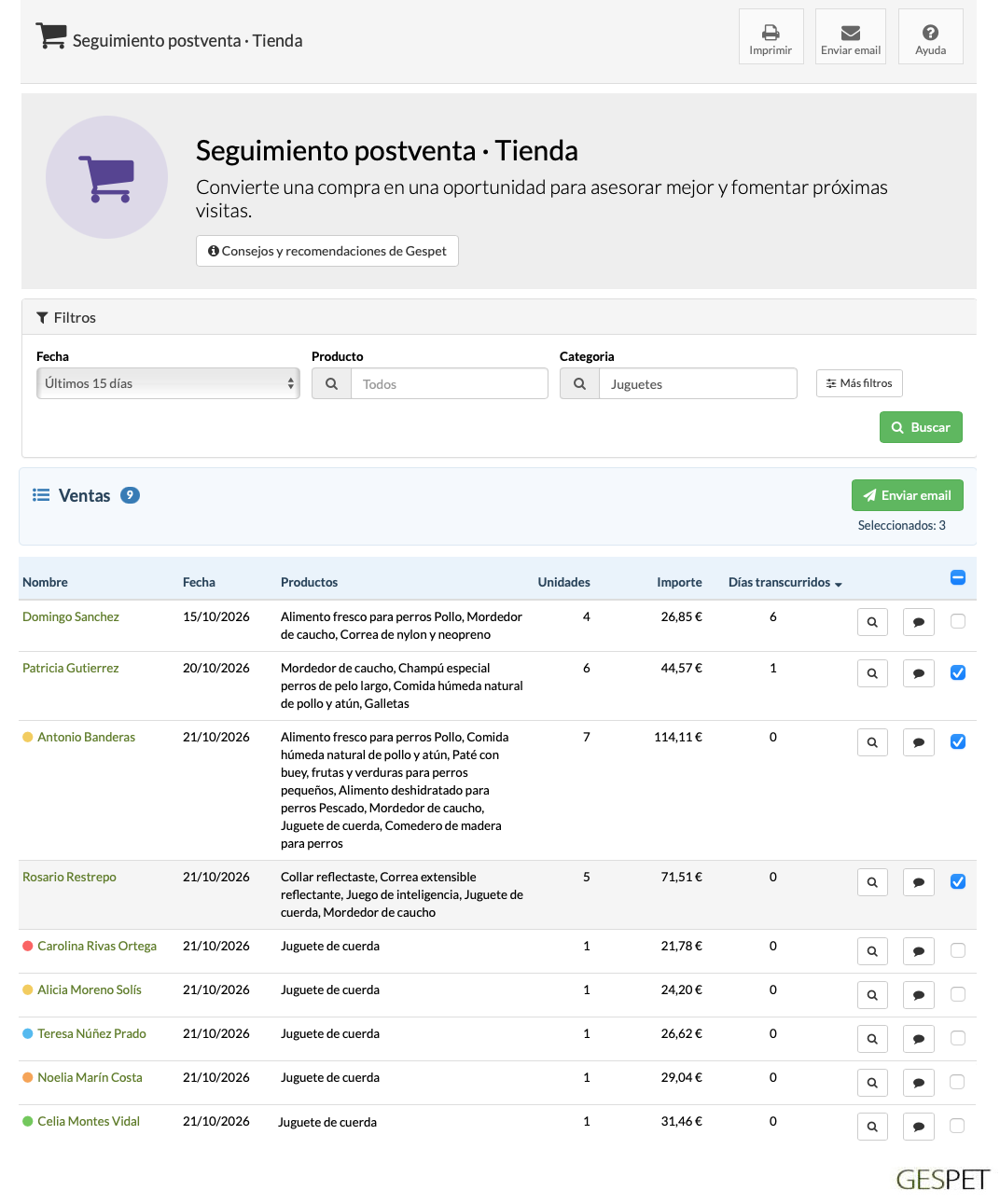
Elige qué quieres consultar:
Periodo: elige el periodo que quieres consultar. Por defecto se muestran los últimos 7 días, incluido hoy.
Personalizado: indica las fechas Desde y Hasta. Ambas están incluidas y el intervalo no puede superar un año.
Categoría y producto: filtra por una categoría, incluidas sus subcategorías, o por un producto. Si eliges ambos, el mismo producto vendido debe cumplir los dos filtros.
Busca y selecciona un producto o una categoría para filtrar los resultados. Por defecto, se incluyen todos.
La fecha Hasta no puede ser posterior a hoy.
En Más filtros puedes afinar la búsqueda por:
Idioma preferido: idioma de comunicación del cliente.
Estado: todos, activos o inactivos. Por defecto se muestran los activos.
Acepta comunicaciones comerciales: todos, sí o no.
Pulsa Buscar para aplicar los filtros y actualizar el listado.
Los filtros de la última búsqueda se conservan durante esta sesión del navegador. Puedes abrir la ficha de un cliente y volver al informe sin tener que seleccionarlos de nuevo.
Se muestran las ventas de Tienda del periodo, tanto facturas como albaranes.
Las devoluciones y ventas anuladas no aparecen.
En un ticket mixto se incluye solo la venta de productos de Tienda.
Puedes enviar mensajes a un cliente desde su icono de contacto o seleccionar varios resultados y hacer clic en .
Si el listado ocupa varias páginas, la casilla de la cabecera permite seleccionar los resultados de esta página o los de todas las páginas. Si seleccionas varios del mismo cliente, recibirá un email por cada uno.
Los resultados de clientes sin dirección de email no se pueden seleccionar para un envío de email. Si tampoco hay otro canal disponible, el icono de mensaje directo aparece desactivado.
Al abrir el envío puedes escribir el mensaje o utilizar una plantilla configurada en Marketing > Configuración > Plantillas de email > Tus plantillas de email.
Si eliges recibir una copia, recibirás una por cada email enviado. El envío a todas las páginas utiliza los filtros de la última búsqueda aplicada.
Puedes ordenar el listado haciendo clic en las cabeceras de las columnas que admiten ordenación.
El informe muestra hasta 100 resultados por página. Si la búsqueda devuelve más de 100 resultados, utiliza la paginación para ver las páginas siguientes.

El resumen, las unidades y el importe corresponden a toda la venta seleccionada, aunque filtres por un producto.
Se conservan los conceptos e importes de la operación; la categoría utilizada para filtrar es la actual del catálogo.
Las unidades se muestran sin decimales. Si la venta contiene cantidades fraccionarias, el total se redondea para su presentación en este informe.
Los Días transcurridos se calculan hasta la fecha Hasta de la búsqueda.
Al hacer clic en , se genera un PDF que puedes:
Guardar.
Imprimir.
Enviar por email como archivo adjunto.
El PDF y los envíos utilizan los filtros de la última búsqueda aplicada, aunque hayas cambiado algún campo del formulario sin volver a buscar.
Acompaña la llegada del cachorro a su nuevo hogar y refuerza la confianza de su familia.
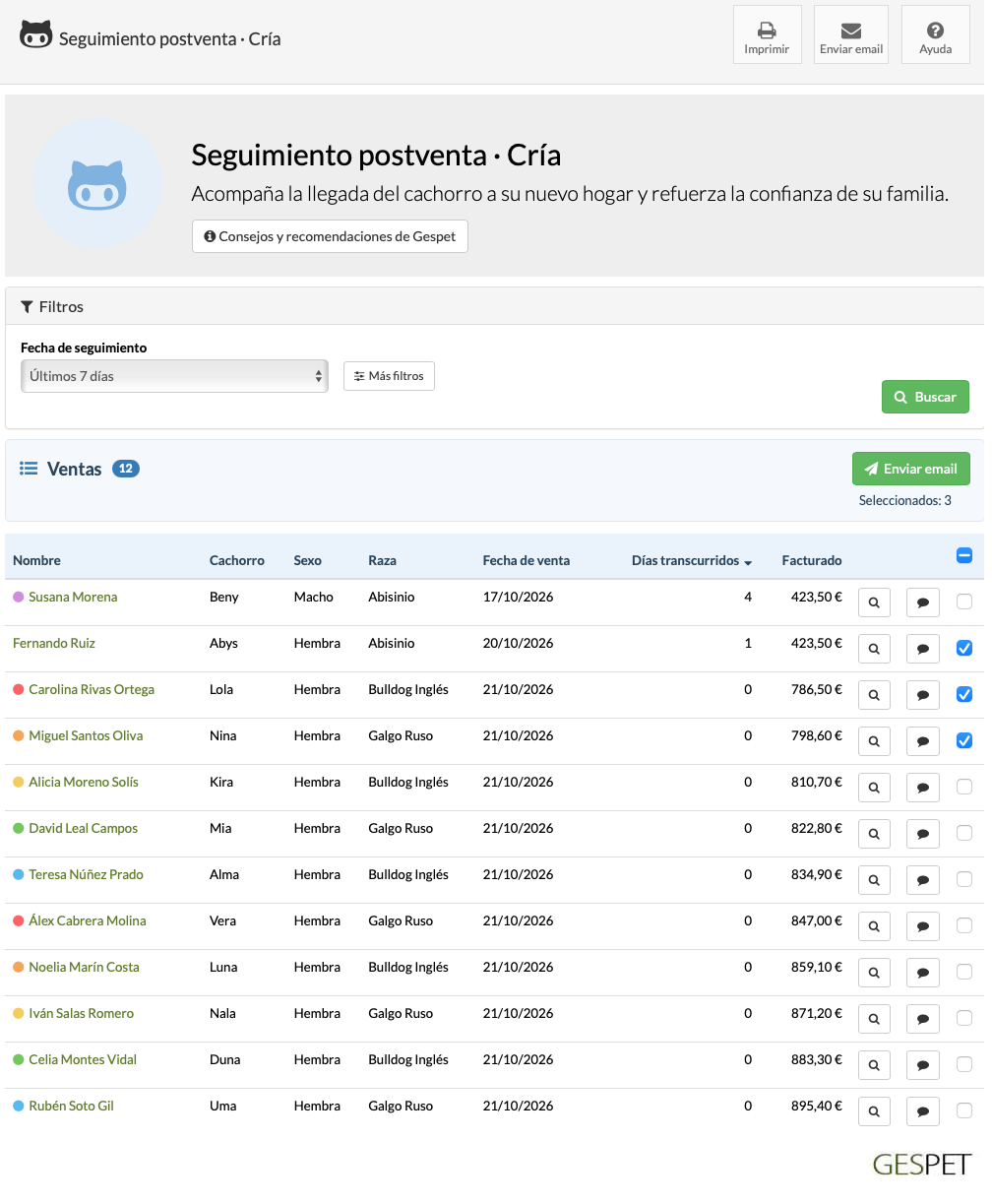
Elige qué quieres consultar:
Periodo: elige el periodo que quieres consultar. Por defecto se muestran los últimos 7 días, incluido hoy.
Personalizado: indica las fechas Desde y Hasta. Ambas están incluidas y el intervalo no puede superar un año.
El periodo se aplica a la fecha de venta del cachorro. Si has registrado en Transporte una entrega posterior a la venta, se aplica a la fecha de entrega.
La fecha Hasta no puede ser posterior a hoy.
En Más filtros puedes afinar la búsqueda por:
Idioma preferido: idioma de comunicación del cliente.
Estado: todos, activos o inactivos. Por defecto se muestran los activos.
Acepta comunicaciones comerciales: todos, sí o no.
Pulsa Buscar para aplicar los filtros y actualizar el listado.
Los filtros de la última búsqueda se conservan durante esta sesión del navegador. Puedes abrir la ficha de un cliente y volver al informe sin tener que seleccionarlos de nuevo.
Se muestran las ventas de Cría, tanto facturas como albaranes.
Si la fecha de entrega registrada aún no ha llegado, la venta no aparece en el informe.
Las reservas sin venta, devoluciones y ventas anuladas no aparecen.
Puedes enviar mensajes a un cliente desde su icono de contacto o seleccionar varios resultados y hacer clic en .
Si el listado ocupa varias páginas, la casilla de la cabecera permite seleccionar los resultados de esta página o los de todas las páginas. Si seleccionas varios del mismo cliente, recibirá un email por cada uno.
Los resultados de clientes sin dirección de email no se pueden seleccionar para un envío de email. Si tampoco hay otro canal disponible, el icono de mensaje directo aparece desactivado.
Al abrir el envío puedes escribir el mensaje o utilizar una plantilla
configurada en Marketing > Configuración > Plantillas de email
> Tus plantillas de email.
Si eliges recibir una copia, recibirás una por cada email enviado. El envío a todas las páginas utiliza los filtros de la última búsqueda aplicada.
Puedes ordenar el listado haciendo clic en las cabeceras de las columnas que admiten ordenación.
El informe muestra hasta 100 resultados por página. Si la búsqueda devuelve más de 100 resultados, utiliza la paginación para ver las páginas siguientes.
Cada fila corresponde a una venta y muestra el cliente, el nombre, sexo y raza de los cachorros, la fecha de venta, los días transcurridos y el importe facturado. Si hay varios cachorros, sus datos aparecen en el mismo orden en cada columna y el importe se muestra una sola vez.
Facturado muestra el total de la factura vigente vinculada al documento, incluidos los impuestos. Sin una factura emitida se muestra 0; no es el importe cobrado ni el saldo pendiente.
La fecha de Transporte es la registrada: no acredita por sí sola que la entrega se haya realizado.
Los Días transcurridos se calculan hasta la fecha Hasta de la búsqueda.
Al hacer clic en , se genera un PDF que puedes:
Guardar.
Imprimir.
Enviar por email como archivo adjunto.
El PDF y los envíos utilizan los filtros de la última búsqueda aplicada, aunque hayas cambiado algún campo del formulario sin volver a buscar.
Acompaña a las familias después de la consulta y facilita la continuidad de la atención.
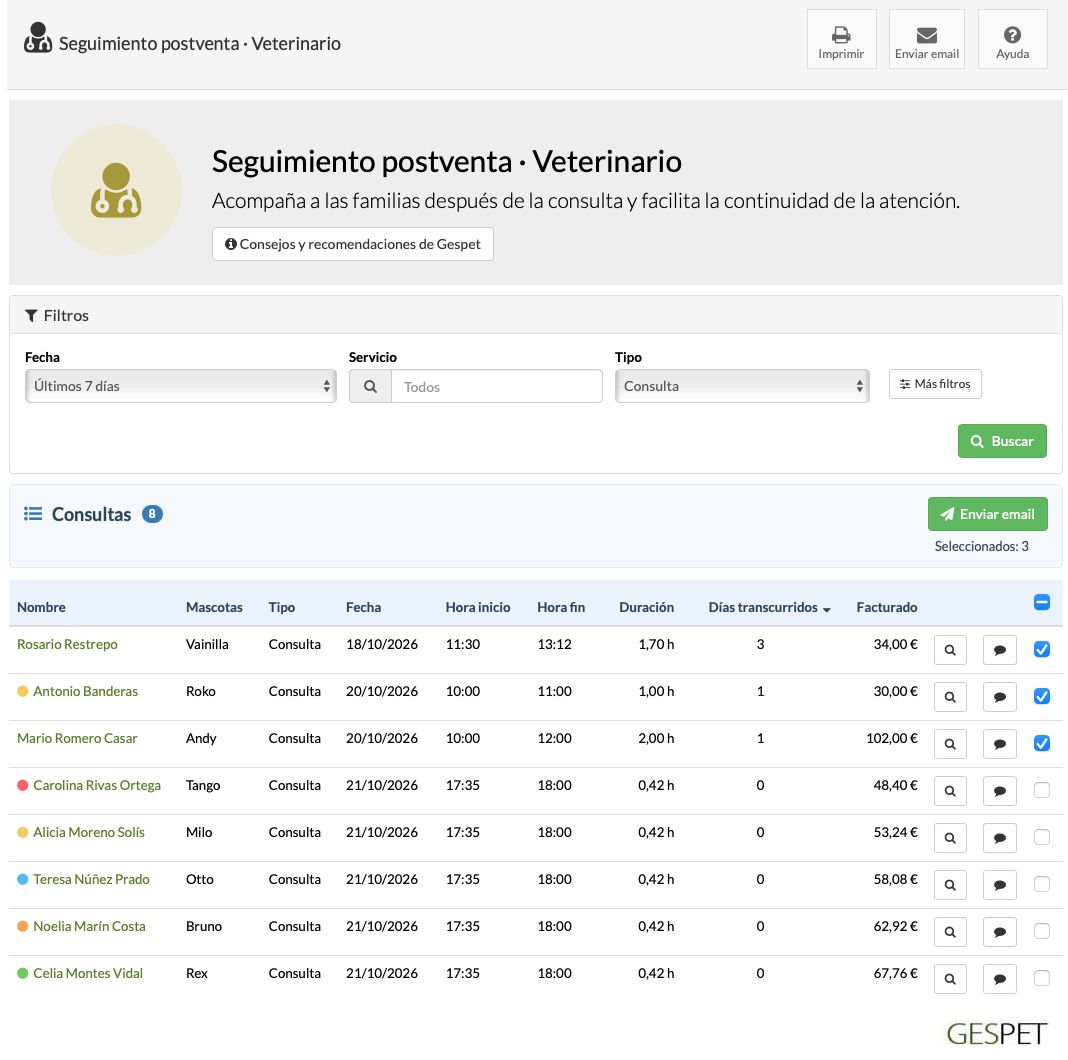
Elige qué quieres consultar:
Periodo: elige el periodo que quieres consultar. Por defecto se muestran los últimos 7 días, incluido hoy.
Personalizado: indica las fechas Desde y Hasta. Ambas están incluidas y el intervalo no puede superar un año.
Servicio: selecciona un servicio concreto para encontrar los documentos que lo incluyen.
Tipo: puedes combinar el tipo de consulta con el servicio realizado. La consulta debe cumplir ambos filtros.
Busca y selecciona un servicio concreto para filtrar los resultados. Por defecto, se incluyen todos los servicios.
La fecha Hasta no puede ser posterior a hoy.
En Más filtros puedes afinar la búsqueda por:
Idioma preferido: idioma de comunicación del cliente.
Estado: todos, activos o inactivos. Por defecto se muestran los activos.
Acepta comunicaciones comerciales: todos, sí o no.
Pulsa Buscar para aplicar los filtros y actualizar el listado.
Los filtros de la última búsqueda se conservan durante esta sesión del navegador. Puedes abrir la ficha de un cliente y volver al informe sin tener que seleccionarlos de nuevo.
Se muestran las consultas terminadas, estén o no facturadas, dentro del periodo elegido.
Las consultas abiertas no aparecen.
Puedes enviar mensajes a un cliente desde su icono de contacto o seleccionar varios resultados y hacer clic en .
Si el listado ocupa varias páginas, la casilla de la cabecera permite seleccionar los resultados de esta página o los de todas las páginas. Si seleccionas varios del mismo cliente, recibirá un email por cada uno.
Los resultados de clientes sin dirección de email no se pueden seleccionar para un envío de email. Si tampoco hay otro canal disponible, el icono de mensaje directo aparece desactivado.
Al abrir el envío puedes escribir el mensaje o utilizar una plantilla configurada en Marketing > Configuración > Plantillas de email > Tus plantillas de email.
Si eliges recibir una copia, recibirás una por cada email enviado. El envío a todas las páginas utiliza los filtros de la última búsqueda aplicada.
Puedes ordenar el listado haciendo clic en las cabeceras de las columnas que admiten ordenación.
El informe muestra hasta 100 resultados por página. Si la búsqueda devuelve más de 100 resultados, utiliza la paginación para ver las páginas siguientes.
Consulta las mascotas, el tipo de consulta, la fecha y los días transcurridos.
El informe no incorpora notas clínicas a los mensajes.
El listado incluye las horas registradas de entrada o inicio y salida o fin. La duración se expresa en horas: 1,50 h equivale a una hora y media. Si falta un horario o el final es anterior al inicio, se muestra «—» en la duración.
Facturado muestra el total de la factura vigente vinculada al documento, incluidos los impuestos. Sin una factura emitida se muestra 0; no es el importe cobrado ni el saldo pendiente.
Los Días transcurridos se calculan hasta la fecha Hasta de la búsqueda.
Al hacer clic en , se genera un PDF que puedes:
Guardar.
Imprimir.
Enviar por email como archivo adjunto.
El PDF y los envíos utilizan los filtros de la última búsqueda aplicada, aunque hayas cambiado algún campo del formulario sin volver a buscar.
Muestra un listado completo de todos los clientes segmentados por su ubicación (el lugar donde viven)
Al conocer desde qué zonas o localidades muestran interés en tu negocio, puedes identificar fácilmente dónde tienes más oportunidades de crecimiento.
Esta información te permite tomar decisiones más inteligentes: por ejemplo, dirigir campañas específicas a determinadas áreas, adaptar tus mensajes según la zona o incluso valorar dónde puede haber demanda para nuevos servicios.
Comprender la procedencia de tus clientes te ayuda a enfocar tus esfuerzos de marketing con mayor precisión.
Así no solo optimizas tu tiempo y recursos, sino que también aumentas las probabilidades de atraer nuevos clientes allí donde realmente existe interés por tus servicios.
Puedes utilizar Filtros para personalizar el listado:
De que Localidad
De que Provincia
Por código postal
De que país
Por idioma de preferencia
Así, podrás buscar a los clientes de una determinada ubicación y enviarles un email por ejemplo promocional o con información de interés.
Los gráficos incluyen analítica inteligente y multidimensional. Es decir, son gráficos avanzados y tienen diferentes dimensiones. Van cambiando según los filtros aplicados y los resultados mostrados.
Si filtras para visualizar los clientes por provincia, localidad o codigo postal: los gráficos cambian para mostrarte más información específica de la distribución en esa localidad o provincia.
Si te colocas sobre el gráfico, verás información ampliada de cada partición de datos.
Puedes ocultarlos, plegando el panel del área superior
Puedes hacer clic en el icono Empezar conversación para enviar un email o un mensaje de WhatsApp a un cliente.
También puedes seleccionar múltiples para hacer una campaña de email marketing, es decir, enviar un email múltiples clientes al mismo tiempo.
Solo tienes que seleccionar los clientes a los que quieres hacer el envío y hacer clic en el botón
Puedes escribir el texto o seleccionar una plantilla de las que hayas
configurado previamente en la opción Marketing > configuración > tus
plantillas de email o de WhatsApp.
Carga el contenido de la plantilla y puedes hacer las modificaciones
que
necesites para este envío, pero no te preocupes porque esto no modificará
la plantilla original.
En el caso del email marketing o envío a múltples usuarios al mismo tiempo,
si haces
clic en Enviame una copia, recibirás una copia en tu
email.
Haciendo clic en el nombre del cliente se abrirá su ficha en una nueva pestaña del navegador.
Al hacer clic en el botón , se genera un archivo .pdf que puedes:
Guardar
Imprimir
Enviar por email directamente, por ejemplo al departamento de marketing.
Si seleccionas la opción de recibir una copia, recibirás una copia de cada email enviado. Por ejemplo, si envías 200 emails, recibirás 200 copias, por lo que se enviarán un total de 400 emails.
Muestra un listado completo de todos los animales y puedes segmentarlos por sus características fisicas.

Segmentación de animales
Cuando tus campañas se apoyan en las características reales de las mascotas, tus mensajes dejan de ser genéricos y pasan a convertirse en recomendaciones útiles y oportunas.
Imagina poder:
Enviar un curso de socialización a propietarios de cachorros.
Recomendar alimentación específica para mascotas senior.
Lanzar promociones adaptadas a determinadas razas o necesidades.
Este tipo de comunicación demuestra que conoces bien a tus clientes y que te importa de verdad el bienestar de sus mascotas.
Además, las campañas segmentadas suelen generar más respuesta, porque el mensaje llega a las personas adecuadas en el momento adecuado.
Esto no solo mejora la efectividad de tus acciones de marketing, sino que también refuerza la confianza y la relación con tus clientes.
Cuando utilizas la información de tus animales de forma estratégica, cada campaña se convierte en una oportunidad para aportar valor real e impulsar el crecimiento de tu negocio.
Utiliza los filtros para personalizar el listado y encontrar mascotas según criterios específicos, como raza, sexo, edad y otras características. Después, podrás enviar a sus propietarios emails personalizados, por ejemplo, con promociones y ofertas especiales adaptadas a las necesidades de sus mascotas.
Los gráficos incluyen analítica inteligente y multidimensional. Es decir, son gráficos avanzados y tienen diferentes dimensiones. Van cambiando según los filtros aplicados y los resultados mostrados.
Si filtras para visualizar los animales filtados por raza, sexo, .. los gráficos cambian para mostrarte información específica.
Si te colocas sobre el gráfico, verás información ampliada de cada partición de datos.
Puedes ocultarlos, plegando el panel del área superior
Puedes hacer clic en el icono Empezar conversación para enviar un email o un mensaje de WhatsApp a un cliente.
También puedes seleccionar múltiples para hacer una campaña de email marketing, es decir, enviar un email múltiples clientes al mismo tiempo.
Solo tienes que seleccionar los clientes a los que quieres hacer el envío y hacer clic en el botón
Puedes escribir el texto o seleccionar una plantilla de las que hayas
configurado previamente en la opción Marketing > configuración > tus
plantillas de email o de WhatsApp.
Carga el contenido de la plantilla y puedes hacer las modificaciones
que
necesites para este envío, pero no te preocupes porque esto no modificará
la plantilla original.
En el caso del email marketing o envío a múltples usuarios al mismo tiempo,
si haces
clic en Enviame una copia, recibirás una copia en tu
email.
Haciendo clic en el nombre del cliente y del animal se abrirá su ficha en una nueva pestaña del navegador.
Al hacer clic en el botón , se genera un archivo .pdf que puedes:
Guardar
Imprimir
Enviar por email directamente, por ejemplo al departamento de marketing.
Si seleccionas la opción de recibir una copia, recibirás una copia de cada email enviado. Por ejemplo, si envías 200 emails, recibirás 200 copias, por lo que se enviarán un total de 400 emails.
Muestra un listado completo de todos los animales y puedes segmentarlos por sus perfíl de socialización, nivel de actividad, personalidad, comportamiento, manejo y necesidades especiales
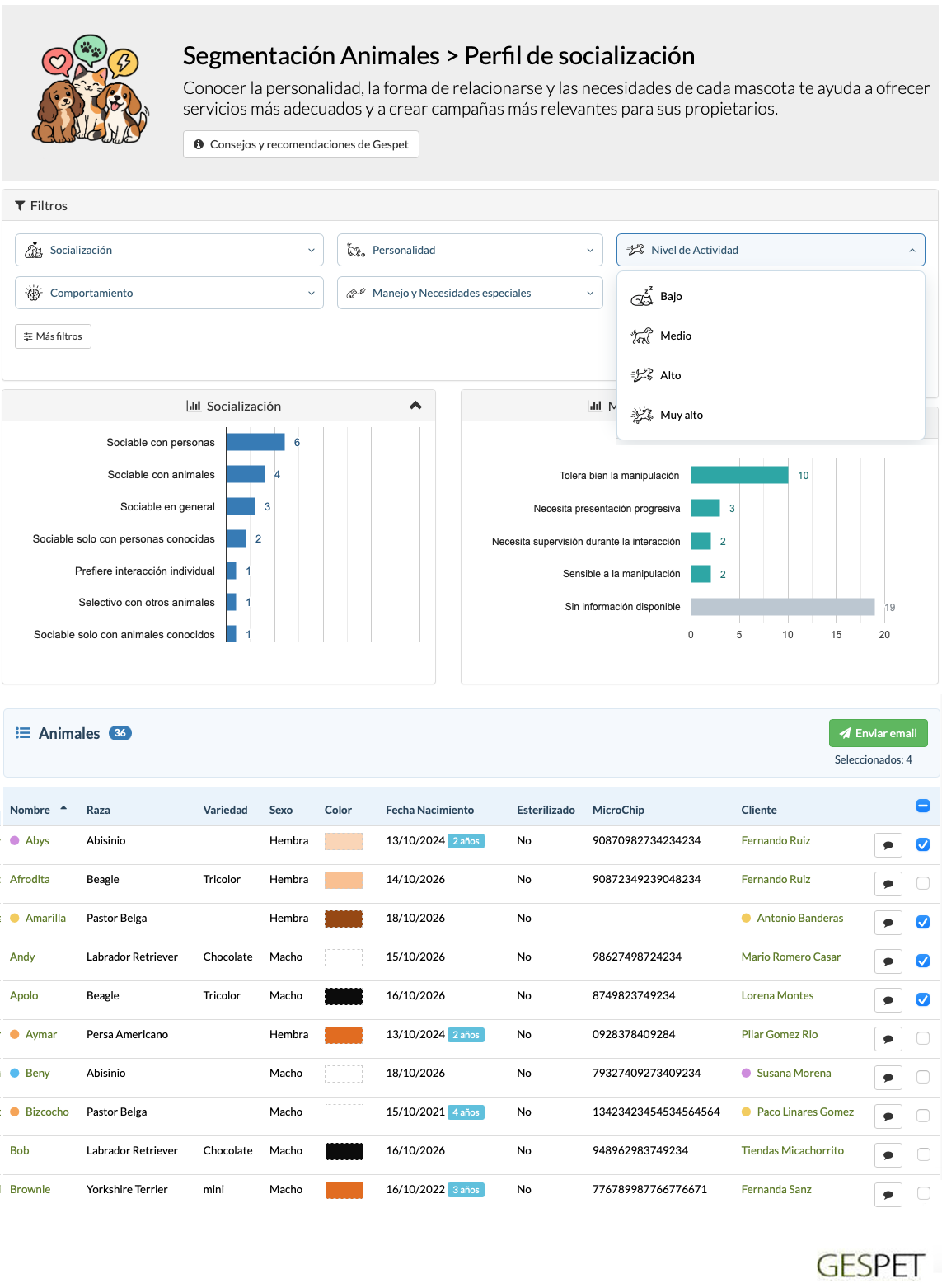
Segmentación de animales
Cada mascota tiene su propia personalidad, comportamiento, nivel de actividad y necesidades. Conocer estas características te permite crear campañas de marketing mucho más personalizadas, relevantes y efectivas, ofreciendo a cada cliente servicios, productos y experiencias que realmente encajan con su mascota.
Imagina poder:
Promocionar cursos de socialización entre propietarios de perros tímidos, inseguros o con dificultades para relacionarse con otros animales.
Ofrecer sesiones de adiestramiento personalizadas para mascotas con problemas de comportamiento, ansiedad por separación o dificultades de manejo.
Recomendar actividades y servicios específicos para perros especialmente activos, con mucha energía o que necesitan mayor estimulación física y mental.
Promocionar actividades tranquilas o servicios adaptados a mascotas de carácter sensible, poco activas o que necesitan entornos más relajados.
Ofrecer servicios de peluquería especializados a propietarios de animales nerviosos, miedosos o que requieren un manejo especialmente cuidadoso.
Informar sobre servicios de atención individualizada para mascotas con necesidades especiales, limitaciones físicas o que requieren cuidados específicos.
Organizar actividades y experiencias grupales dirigidas a mascotas sociables, compatibles con otros animales y que disfrutan de la interacción.
Este tipo de segmentación te permite ir mucho más allá de las campañas genéricas. No se trata simplemente de enviar promociones, sino de ofrecer a cada cliente aquello que puede resultar más útil y adecuado para su mascota.
Además, las campañas segmentadas suelen generar más respuesta, porque el mensaje llega a las personas adecuadas en el momento adecuado.
Además, al dirigir tus comunicaciones a propietarios cuyos animales comparten determinadas características o necesidades, aumentas las posibilidades de despertar su interés, mejorar la respuesta a tus campañas y generar nuevas oportunidades de negocio.
Tus clientes perciben que conoces a sus mascotas, comprendes sus necesidades y te preocupas por su bienestar. Esto fortalece la confianza, mejora la fidelización y ayuda a construir relaciones más duraderas.
Convierte lo que sabes de cada mascota en oportunidades para ofrecer mejores servicios, crear campañas más efectivas y hacer crecer tu negocio.
Los gráficos incluyen analítica inteligente y multidimensional. Es decir, son gráficos avanzados y tienen diferentes dimensiones. Van cambiando según los filtros aplicados y los resultados mostrados.
Si filtras para visualizar los animales filtados por su comportamiento, personalidad, etc. los gráficos van cambiando para mostrarte información específica.
Si te colocas sobre el gráfico, verás información ampliada de cada partición de datos.
Puedes ocultarlos, plegando el panel del área superior
Muestra un listado con todos los clientes que cumplen años en el rango de fechas seleccionado
Demuestra atención, cercanía y cuidado más allá de la relación comercial. Este tipo de mensajes:
Refuerzan el vínculo emocional: El cliente percibe que tu negocio se acuerda de él en una fecha importante.
Diferencian tu marca: No todos los negocios dedican tiempo a este tipo de detalles, lo que te posiciona como una empresa cercana y atenta.
Mantienen la conexión activa: Aunque el cliente no tenga una cita próxima, el mensaje mantiene tu negocio presente en su mente.
Pueden incentivar nuevas visitas: Si lo deseas, puedes acompañar la felicitación con una promoción especial o beneficio exclusivo.
Los detalles generan recuerdo, y el recuerdo genera preferencia por tu negocio.
Si te colocas sobre el gráfico, verás información ampliada de cada partición de datos.
Ocultarlos:
Puedes ocultarlos o plegarlos, haciendo clic en el icono
Puedes hacer clic en el icono Empezar conversación para enviar una felicitación de cumpleaños por email o WhatsApp a ese cliente.
También puedes seleccionar múltiples para hacer una campaña de email marketing, es decir, enviar un email múltiples clientes al mismo tiempo.
Solo tienes que seleccionar los clientes a los que quieres hacer el envío y hacer clic en el botón
Por defecto aparece la plantilla de las que hayas
configurado previamente en la opción Marketing > configuración >
plantillas ocasionales de email o de WhatsApp. del tipo
Felicitación de cumpleaños a cliente.
Carga el contenido de la plantilla y puedes hacer las modificaciones
que
necesites para este envío, pero no te preocupes porque esto no modificará
la plantilla original.
En el caso del email marketing o envío a múltples usuarios al mismo tiempo,
si haces
clic en Enviame una copia, recibirás una copia en tu
email.
Haciendo clic en el nombre del cliente se abrirá su ficha en una nueva pestaña del navegador.
Al hacer clic en el botón , se genera un archivo .pdf que puedes:
Guardar
Imprimir
Enviar por email directamente, por ejemplo al departamento de marketing.
Si seleccionas la opción de recibir una copia, recibirás una copia de cada email enviado. Por ejemplo, si envías 200 emails, recibirás 200 copias, por lo que se enviarán un total de 400 emails.
Muestra un listado con todos los animales que cumplen años en el rango de fechas seleccionado
Las mascotas forman parte de la familia, y reconocer su cumpleaños demuestra sensibilidad y comprensión del vínculo especial que existe entre cliente y animal. Este tipo de mensaje:
Fortalece la conexión emocional: El cliente siente que entiendes la importancia de su mascota en su vida.
Refuerza tu posicionamiento como especialista: No solo gestionas servicios, cuidas de su compañero.
Aumenta la fidelidad: Este tipo de atención personalizada genera una percepción de trato exclusivo.
Crea oportunidades naturales de visita: Puedes acompañar el mensaje con una invitación a una sesión especial, revisión, baño o detalle conmemorativo.
Cuando celebras a la mascota, estás reforzando el lazo con toda la familia.
Si te colocas sobre el gráfico, verás información ampliada de cada partición de datos.
Ocultarlos:
Puedes ocultarlos o plegarlos, haciendo clic en el icono
Puedes hacer clic en el icono Empezar conversación para enviar una felicitación de cumpleaños por email o WhatsApp a ese cliente.
También puedes seleccionar múltiples para hacer una campaña de email marketing, es decir, enviar un email múltiples clientes al mismo tiempo.
Solo tienes que seleccionar los clientes a los que quieres hacer el envío y hacer clic en el botón
Por defecto aparece la plantilla de las que hayas
configurado previamente en la opción Marketing > configuración >
plantillas ocasionales de email o de WhatsApp. del tipo
Felicitación de cumpleaños a mascota.
Carga el contenido de la plantilla y puedes hacer las modificaciones
que
necesites para este envío, pero no te preocupes porque esto no modificará
la plantilla original.
En el caso del email marketing o envío a múltples usuarios al mismo tiempo,
si haces
clic en Enviame una copia, recibirás una copia en tu
email.
Haciendo clic en el nombre del animal se abrirá su ficha en una nueva pestaña del navegador.
Al hacer clic en el botón , se genera un archivo .pdf que puedes:
Guardar
Imprimir
Enviar por email directamente, por ejemplo al departamento de marketing.
Si seleccionas la opción de recibir una copia, recibirás una copia de cada email enviado. Por ejemplo, si envías 200 emails, recibirás 200 copias, por lo que se enviarán un total de 400 emails.
TAGS:
CRM para negocios de mascotas | Marketing para tiendas de mascotas | Enviar WhatsApp a clientes | Comunicación personalizada mascotas | Email marketing mascotas | Gestión de clientes mascotas | Seguimiento clientes mascotas | Fidelización clientes mascotas | Automatización marketing mascotas |